
Тема
Пространства
Пространство — рабочая единица внутри проекта: в нём живут тест-кейсы, чек-листы, общие шаги, прогоны, требования, автотесты, баги, свой дашборд и своя корзина. Проект только группирует пространства; вся работа идёт внутри пространства. Число пространств в проекте не ограничено.
Что находится в пространстве
Разделы в боковом меню пространства — в том же порядке, что и в интерфейсе.
| Раздел | О чём он |
|---|---|
| Кейсы | Тест-кейсы: шаги, ожидаемые результаты, атрибуты, вложения. |
| Чек-листы | Списки проверок — когда пошаговый тест-кейс избыточен. |
| Общие шаги | Блоки шагов, переиспользуемые в нескольких тест-кейсах. |
| Прогоны | Выполнение тестов и его результаты. |
| Требования | Требования из внешнего трекера и их покрытие тестами. |
| Автотесты | Результаты автотестов и их запуск из CI/CD. |
| Баги | Баг-репорты, заведённые по результатам прогонов. |
| Дашборд | Сводная статистика по пространству. |
| Настройки | Привязка к проектам CI/CD и коннектор требований. |
| Корзина | Удалённые кейсы, чек-листы и прогоны — до окончательного удаления. |
«Настройки» и «Корзина» доступны не всем: их видимость зависит от прав в проекте.
Сквозные механики — папки, фильтры, теги, атрибуты, параметры, комментарии — работают внутри пространства и описаны на своих страницах.
Создание пространства
Пространства создаёт тот, у кого есть права на редактирование проекта.
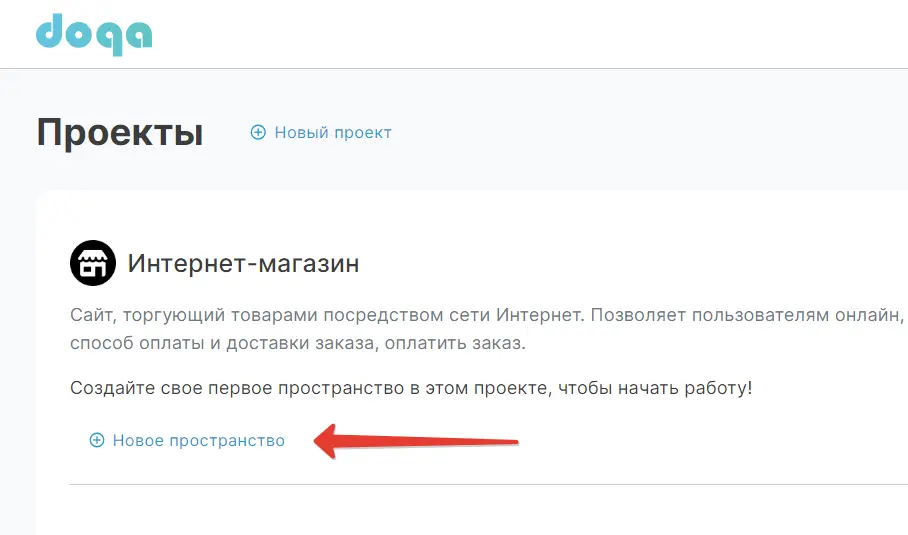
На странице «Проекты» наведите курсор на проект, нажмите «⋮» в его шапке и выберите «Новое пространство». Если в проекте ещё нет пространств, нажмите «Создать пространство» в центре карточки проекта.
Заполните поля и нажмите «Сохранить»:
- «Название пространства» — от 1 до 100 символов, сочетание
//запрещено; - «Описание» — до 500 символов, необязательное. Описание видно в карточке пространства и участвует в поиске на странице проектов.
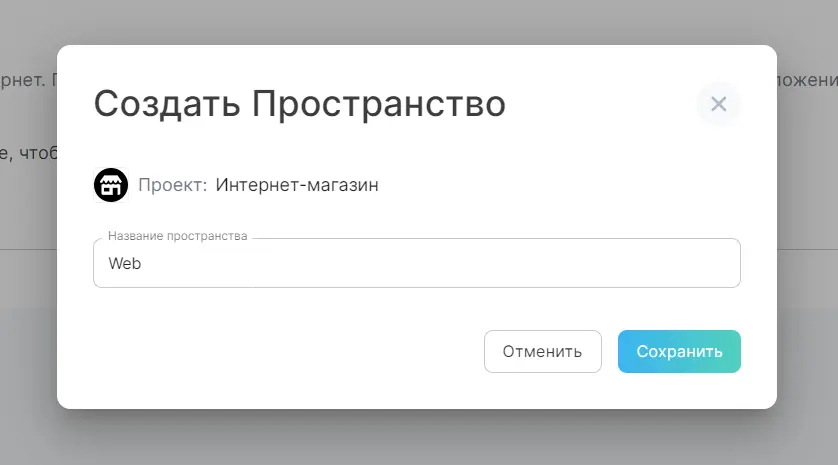
- «Название пространства» — от 1 до 100 символов, сочетание
Карточка пространства на странице проектов
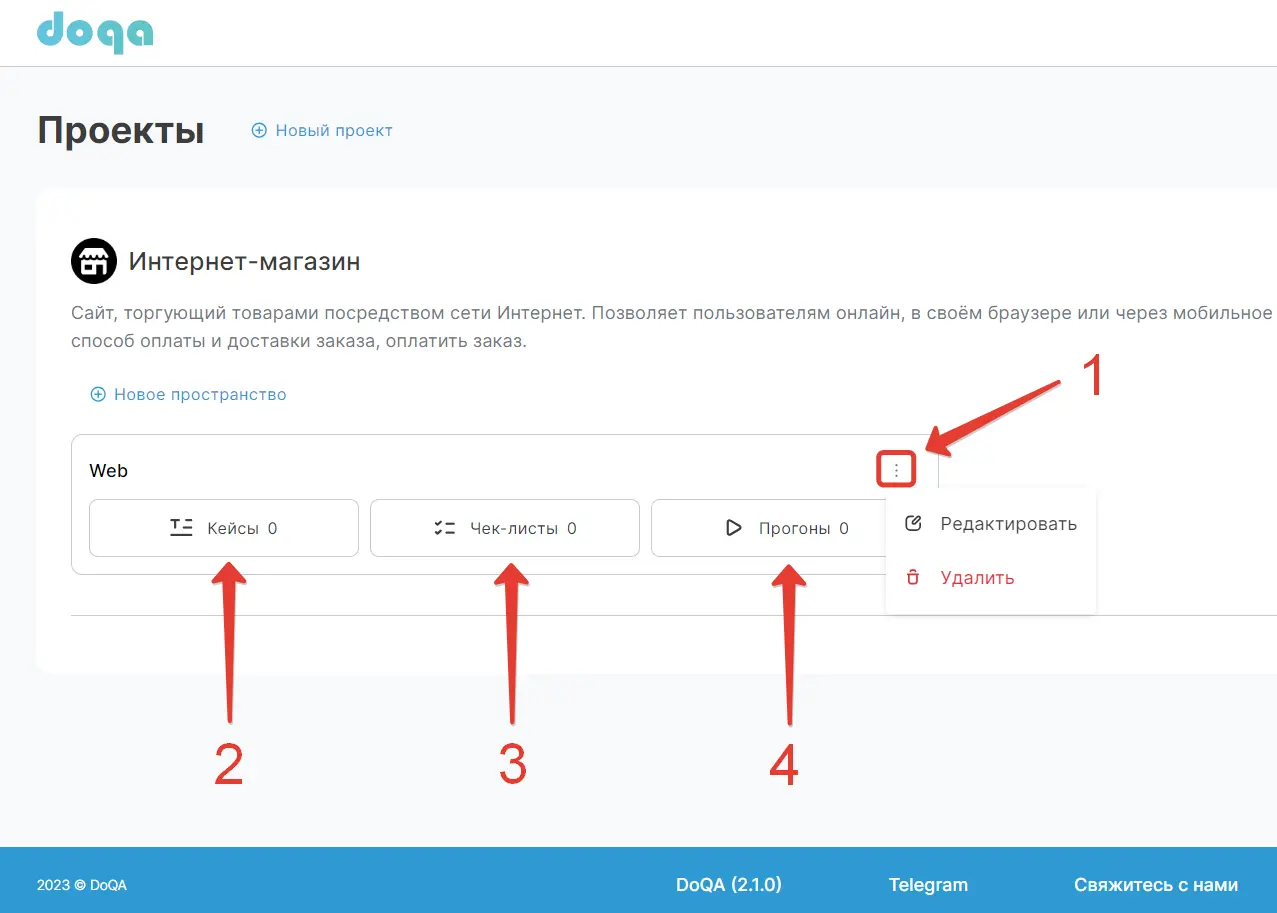
В карточке пространства пять плиток со счётчиками — каждая ведёт в соответствующий раздел: «Кейсы», «Чек-листы», «Прогоны», «Баги», «Требования». Клик по названию пространства открывает его тест-кейсы.
Меню «⋮» в карточке доступно при правах на редактирование проекта и содержит два пункта:
- «Редактировать» — изменить название и описание;
- «Удалить» — удалить пространство вместе со всеми его данными.
Настройки пространства
Боковое меню пространства → «Настройки». Здесь две вкладки.
Настройки CI/CD
Привязывает пространство к проектам в вашей CI/CD-системе: результаты автотестов из привязанных проектов попадут в это пространство.
Отметьте нужные проекты чек-боксами и нажмите «Сохранить». Верхний чек-бокс отмечает и снимает все сразу.
Что можно увидеть вместо списка:
- «Интеграция CI/CD не настроена» и ссылка «Перейдите в раздел Интеграции» — CI/CD ещё не подключена администратором. См. Настройка CI/CD.
- «Список доступных проектов из CI/CD пуст. Проверьте настройки интеграции и валидность токена.» — интеграция есть, но проектов она не отдаёт. Чаще всего дело в истёкшем токене.
Коннектор требований
Подключает пространство к трекеру, из которого загружаются требования, и настраивает двустороннюю синхронизацию: ID проверок и статус покрытия — в трекер, изменения требований — обратно в DoQA. На той же вкладке — «Лента операций» со всеми обменами с трекером.
Настройка подробно описана на странице Коннектор требований.