Автотесты
Автотест появляется в DoQA только тогда, когда в систему приходят результаты его выполнения. Добавить автотест вручную нельзя.
Отдельного раздела «Автотесты» больше нет
Результаты автотестов хранятся в прогонах рядом с ручными тест-кейсами. Пункт «Автотесты» в меню пространства оставлен как заглушка: он открывает страницу с кнопками «Перейти к прогонам» и «Руководство пользователя», самих результатов там нет. Результаты, загруженные до версии 4.0, перенесены в папку «Автоматические прогоны» — она создана в корне папок прогонов того пространства, где такие результаты были.
Результаты попадают в DoQA тремя путями:
- загрузка файла отчета в интерфейсе — DoQA создает новый прогон;
- отправка отчета из CI утилитой doqa-cli или через API — DoQA создает новый прогон;
- запуск автотестов из DoQA в GitLab CI/CD — результаты появляются в прогоне по мере выполнения тестов.
Автотест опознается по имени: имя уникально в пределах пространства. Повторная загрузка результатов того же автотеста не создает второй автотест — это новая попытка прежнего. При смене имени тестового метода в репозитории для DoQA это будет уже новый автотест, без накопленной истории.
Связывание автотестов с тест-кейсами
При загрузке результатов любым из способов DoQA сопоставляет автотесты, помеченные Allure ID (в сырых данных Allure это метка AS_ID), с ручными тест-кейсами пространства. Если тест-кейс с таким ID есть в этом пространстве, связь создается автоматически, и тест-кейс получает «Статус автоматизации» со значением «Автоматизирован».
Связь определяет, что можно делать с автотестом дальше: запустить из DoQA можно только автотесты, связанные с тест-кейсами. Сиротские автотесты — те, у которых связи нет — попадают в прогон как результаты, но запустить их из интерфейса нельзя.
Примечание
Если автотест уже был связан с тест-кейсом, но в очередном отчете он получил связь через Allure ID с другим тест-кейсом, старая связь разорвется и будет создана новая.
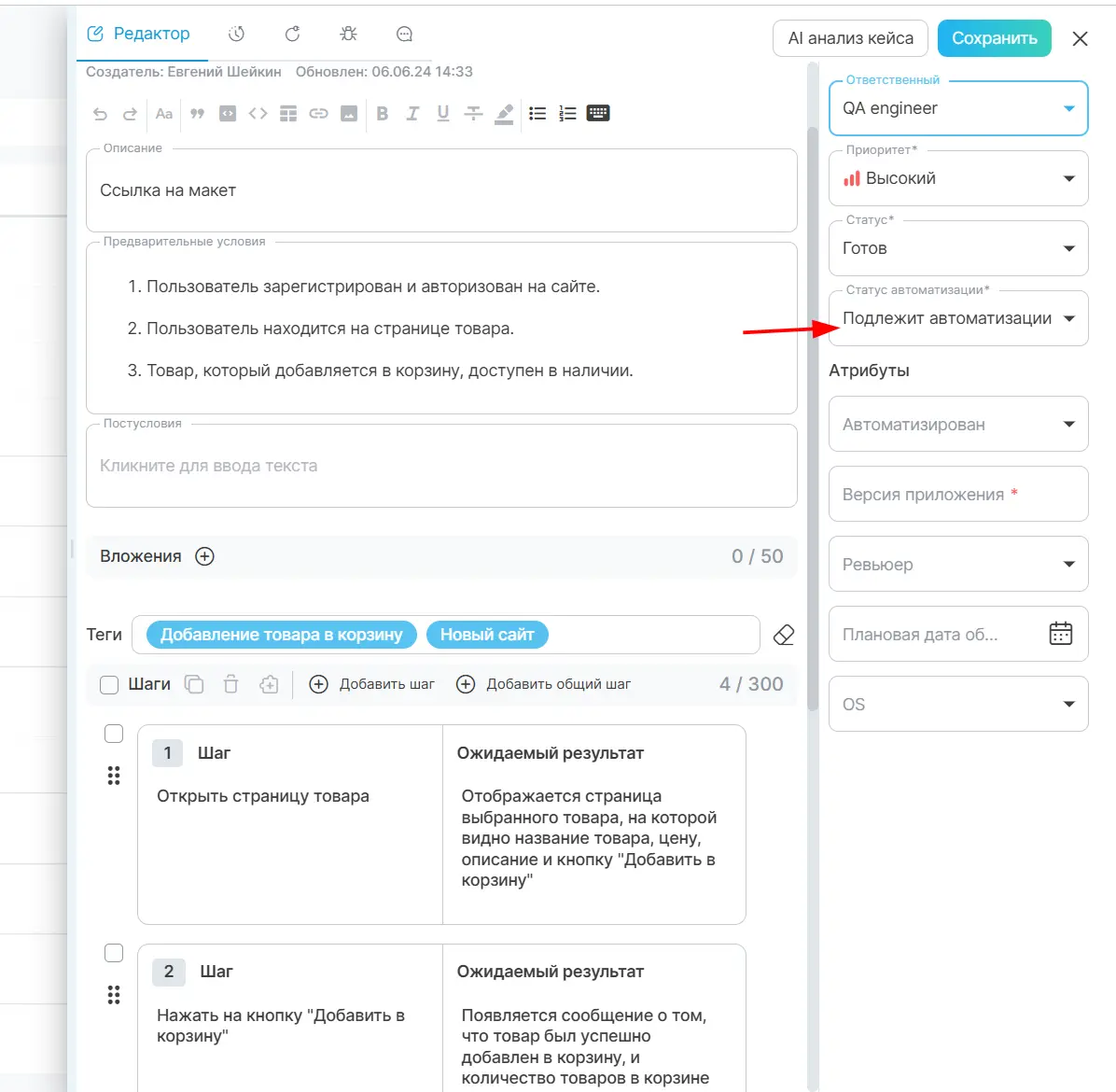
Статус автоматизации
У тест-кейса три значения «Статуса автоматизации»:
- «Ручной»;
- «Подлежит автоматизации» — пометка о том, что тест-кейс планируется автоматизировать;
- «Автоматизирован» — тест-кейс связан с автотестом.
«Автоматизирован» проставляет система при появлении связи. Вручную выбрать это значение нельзя: опция в списке заблокирована, по наведению показывается подсказка «Status is assigned by the system automatically» (на русский язык она не переведена). Чтобы разорвать связь, выберите в редакторе тест-кейса «Ручной» или «Подлежит автоматизации».
Смена «Статуса автоматизации» на любое другое значение рвет связь с автотестом. Копия тест-кейса связь не наследует: у копии связи с автотестом нет, а «Автоматизирован» заменен на «Ручной».

Поддерживаемые форматы отчетов
- JUnit XML — файл
.xmlили.zip-архив с XML-файлами; - Allure —
.zip-архив с сырыми даннымиallure-results.
При загрузке через интерфейс можно приложить один файл размером не больше 50 МБ.
Примечание
До версии DoQA 4.0 загрузка результатов автотестов осуществлялась в формате отчета, сформированного командой allure-report. Начиная с версии 4.0 DoQA обрабатывает только сырые данные Allure — сформированную тестовым фреймворком папку, которая содержит result.json и другие файлы. Достаточно поместить эту папку в .zip-архив, дополнительные действия с данными не требуются.
Загрузка отчета через интерфейс
На вкладке «Прогоны» нажмите «Создать прогон», в поле «Способ создания» выберите «Загрузка отчета», укажите «Тип отчета» (JUnit или Allure) и приложите файл. Прогону можно сразу задать название, описание и теги.

DoQA создает прогон с результатами из отчета. Подробнее о полях диалога — Создание прогона на основе отчета о результатах автотестов.
Отправка отчета из CI через doqa-cli
Утилита командной строки doqa-cli отправляет результаты без открытия браузера. Она подходит и для локальных запусков в IDE, и для встраивания в пайплайн CI/CD (GitLab, Jenkins и др.). Результат тот же, что и при загрузке через интерфейс: в системе создается новый прогон.
Скачивание doqa-cli
Переменные окружения
Создайте переменные в настройках вашего CI/CD (например, Settings > CI/CD > Variables в GitLab или Actions Secrets в GitHub). Для токена используйте режим маскирования (Masked).
DOQA_ENDPOINT— адрес вашего экземпляра DoQA, напримерhttps://company.doqa.app.DOQA_TOKEN— API-токен DoQA, см. Создание API-токена.DOQA_SPACE_ID— ID пространства, см. Как узнать ID пространства.
Если пайплайн запускает DoQA
DOQA_SPACE_ID заводить вручную нужно только для сценария «пайплайн стартует сам» — по коммиту или расписанию. Когда пайплайн запускает DoQA, она передает DOQA_SPACE_ID в переменные пайплайна сама, и значение из DoQA перекрывает то, что задано в настройках CI.
Чтобы связать запуск в CI с пайплайном в DoQA, передайте в конфигурации пайплайна:
| Переменная | Значение (для GitLab CI) | Описание |
|---|---|---|
| DOQA_PIPELINE_ID | $CI_PIPELINE_ID | Уникальный ID текущего запуска |
| CI_PROJECT_ID | $CI_PROJECT_ID | ID проекта в вашей CI-системе |
| CI_BRANCH | $CI_COMMIT_REF_NAME | Название ветки, в которой запущен тест |
Команда watch
watch запускает вашу тестовую команду и отправляет результаты в DoQA по мере их появления: как только очередной автотест завершился и файл с результатом появился в файловой системе, watch отправляет его в DoQA. Прогресс виден в прогоне, не дожидаясь конца пайплайна.
./doqa-cli watch -- [команда запуска ваших тестов]
Всё, что идет после двойного тире (--), воспринимается утилитой как исходная команда для запуска тестов.
Пример этапа тестирования в .gitlab-ci.yml для Maven со стандартным выводом результатов в директорию allure-results:
test_ui:
stage: test
before_script:
# 1. Скачиваем актуальную версию утилиты
- curl -fsSL https://doqa.app/downloads/doqa-cli -o doqa-cli
# 2. Даем права на выполнение
- chmod +x doqa-cli
script:
# 3. Запускаем тесты через watch
- ./doqa-cli watch -- mvn -B -Dallure.results.directory=allure-results test
artifacts:
when: always
paths:
- allure-results
- target/surefire-reports/junitreports/
reports:
junit:
- target/surefire-reports/junitreports/TEST-*.xml
expire_in: 1 week
Что учесть:
- двойное тире (
--) — обязательный разделитель: он указывает утилите, что настройки самой doqa-cli закончились и дальше начинается ваша команда; - если тесты упадут, watch передаст код выхода обратно в CI/CD, и пайплайн пометится как «failed»;
- watch не отменяет сохранение артефактов в самом CI/CD (секция
artifacts) — логи и тяжелые скриншоты остаются в вашей инфраструктуре; - если фреймворк формирует отчеты сразу в двух форматах, JUnit XML и Allure, doqa-cli использует Allure;
- результаты отправляются по мере появления файлов, поэтому настройте фреймворк на генерацию отчетов в процессе выполнения, а не в самом конце.
Команда report
report загружает уже готовый файл или архив с результатами, когда выполнение всех тестов завершено. Используйте ее, если отслеживание в реальном времени не нужно или инфраструктура не позволяет применять watch.
./doqa-cli report [url] [spaceId] [token] [file] [type]
url— полный адрес API вашего экземпляра. Рекомендуется использовать$DOQA_ENDPOINT/api/autotests/report.spaceId— ID пространства, см. Как узнать ID пространства.token— API-токен DoQA, см. Создание API-токена.file— путь к файлу отчета (XML-файл JUnit или ZIP-архив с результатами Allure).type— формат отчета:junitилиallure.
Пример для JUnit XML:
doqa-cli report https://example.doqa.app/api/autotests/report 2 abc123 /path/to/junit.xml junit
Пример для Allure:
doqa-cli report https://example.doqa.app/api/autotests/report 2 abc123 /path/to/allure-report.zip allure
Пример шага в .gitlab-ci.yml:
test_ui:
stage: test
script:
# 1. Запуск тестов (генерация allure-results)
- mvn test -Dallure.results.directory=allure-results
after_script:
# 2. Установка необходимых утилит (zip и curl)
- apt-get update && apt-get install -y zip curl
# 3. Скачивание doqa-cli
- curl -fsSL https://doqa.app/downloads/doqa-cli -o doqa-cli
- chmod +x doqa-cli
# 4. Упаковка результатов в архив
- zip -r allure-results.zip allure-results
# 5. Отправка отчета в DoQA
- ./doqa-cli report "$DOQA_ENDPOINT/api/autotests/report" "$DOQA_SPACE_ID" "$DOQA_TOKEN" "allure-results.zip" allure
artifacts:
when: always
paths:
- allure-results/
- allure-results.zip
expire_in: 1 week
Запуск автотестов из DoQA
Чтобы запускать автотесты из интерфейса, администратор должен подключить GitLab как CI/CD-систему и привязать проекты к пространству — см. Интеграции с CI/CD. Если этого не сделано, в диалоге запуска вместо списка систем будет подсказка «Для запуска автотестов из DoQA свяжите пространство с проектами из CI/CD» и кнопка «Перейти в настройки пространства».
Создание прогона через запуск автотестов
В диалоге «Создать прогон» выберите «Способ создания» → «Запуск автотестов», затем «CI/CD система», «Проект» и «Ветка».
DoQA создает пустой прогон в статусе «В работе» и запускает пайплайн. Тесты появляются в прогоне по мере того, как приходят их результаты. Когда пайплайн в GitLab завершается, DoQA переводит такой прогон в статус «Завершен» — вручную завершать его не нужно. Пайплайн, застрявший в статусе pending дольше 60 минут, закрывается как неуспешный.
Подробнее о полях диалога — Создание прогона через запуск автотестов.
Запуск автотестов из плеера прогонов
Заходить в GitLab, чтобы запустить связанные автотесты, не нужно.
- Откройте прогон. Кнопка «Запуск автотестов» видна только если в прогоне есть автотесты, доступные для запуска, и активна только для прогона в статусе «В работе».
- Отметьте чек-боксами нужные автотесты в таблице прогона.
- Нажмите «Запуск автотестов».
- В диалоге выберите «CI/CD система», «Проект» и «Ветка».
- Нажмите «Сохранить».

Если не отмечен ни один чек-бокс, будут запущены все автотесты прогона, доступные для запуска. Доступны для запуска только те автотесты, которые:
- связаны с тест-кейсом через Allure ID — сиротские автотесты из прогона запустить нельзя;
- еще не выполнялись в этом прогоне, то есть находятся в начальном статусе;
- не имеют назначенного исполнителя.
Уже отработавшие автотесты повторно не запускаются — даже если отметить их чек-боксом. Для них используйте «Пройти заново» в карточке элемента, см. Перезапуск одного автотеста.
Статус самого прогона при запуске из плеера не меняется: DoQA не завершает его автоматически, завершите прогон сами.
Как пайплайн выбирает тесты для запуска
При старте пайплайна DoQA передает в него ровно одну переменную — DOQA_SPACE_ID. Списка тестов в переменных пайплайна нет. Чтобы запустились именно выбранные тесты, пайплайн должен сам запросить у DoQA тест-план и отфильтровать тесты по полученным Allure ID. Без этого шага прогонятся все тесты проекта.
GET {DOQA_ENDPOINT}/api/integrations/ci/test-plan
?pipeline_id=$CI_PIPELINE_ID
&ci_project_id=$CI_PROJECT_ID
&space_id=$DOQA_SPACE_ID
&token=$DOQA_TOKEN
Все четыре параметра обязательны. token — API-токен проекта DoQA, см. Создание API-токена.
Ответ:
{
"tests": [{ "id": "99" }],
"runId": 1770,
"isNewRun": false,
"version": "1.0"
}
tests— список Allure ID тестов, которые нужно выполнить;runId— прогон в DoQA, в который уйдут результаты;isNewRun—true, если прогон был создан способом «Запуск автотестов», иfalse, если запуск шел из плеера существующего прогона.
Пример шага, который забирает план:
fetch_plan:
stage: test
script:
- >
curl -fsSL --get "$DOQA_ENDPOINT/api/integrations/ci/test-plan"
--data-urlencode "pipeline_id=$CI_PIPELINE_ID"
--data-urlencode "ci_project_id=$CI_PROJECT_ID"
--data-urlencode "space_id=$DOQA_SPACE_ID"
--data-urlencode "token=$DOQA_TOKEN"
-o test-plan.json
- cat test-plan.json
Как отфильтровать тесты по этим ID — зависит от вашего фреймворка и раннера.
Перезапуск одного автотеста
В карточке элемента прогона есть кнопка «Пройти заново» с двумя пунктами меню:
- «Пройти вручную» — DoQA классифицирует тест как ручной и открывает список шагов;
- «Автоматически» — перезапуск автотеста в CI/CD.
При перезапуске используются те же CI/CD-интеграция, проект и ветка, что и при прошлом запуске этого автотеста. DoQA сбрасывает элемент в начальный статус, очищает предыдущий результат — ошибку, Output, свойства и затраченное время — и запускает новый пайплайн. Список тестов пайплайн получает так же, через тест-план: в него попадет только перезапущенный автотест.
Кнопка недоступна, если прогон завершен, если автотест уже перезапускается или если у элемента еще нет результата. Пункт «Автоматически» не сработает для автотеста, который ни разу не запускался из DoQA: перезапускать нечего — неизвестны интеграция, проект и ветка.
Просмотр результата автотеста
Откройте прогон и выберите автотест в таблице. Пока результаты не приехали, в карточке показывается «Результаты автотестирования все еще обрабатываются. Это может занять несколько минут — пожалуйста, подождите.»
Когда результат есть, в карточке выводятся:
- «Результаты» — заголовок ошибки и ее описание со стек-трейсом. Каждый блок можно скопировать целиком;
- «Output» — вывод теста, если он есть в отчете;
- «Комментарии и баги» — кнопки «Завести баг» и «Добавить комментарий», а также уже добавленные баг-репорты и комментарии;
- «Свойства» — таблица properties автотеста из отчета, если они были переданы.

В качестве исполнителя у автотеста указана «Автоматизация». Вкладка «История прохождения» показывает, как этот тест проходил в этом прогоне раньше, — см. История прохождения теста в прогоне.
Метрики по автотестам
Статистика по автотесту считается между прогонами — по всем попыткам этого автотеста, а не по истории связанного тест-кейса. Ручные прохождения кейса в нее не попадают. В правой панели окна прохождения выводятся:
- «Среднее время» — рассчитано на основе 10 последних попыток;
- «Успешно» — процент успешных попыток из 10 последних;
- «Последние прохождения» — 3 последних статуса с датами.
Так считается и для сиротских автотестов, и для тест-кейсов, пройденных автоматизацией. Стрелка «Перейти в историю» рядом с «Последними прохождениями» у автотестов не показывается: История запуска ведет историю тест-кейса, а не автотеста.
Соотношение автоматических и ручных тестов видно в отчете прогона: диаграмма «Способ прохождения тестов» показывает доли «Автоматический» и «Ручной» в процентах и в количестве тестов. Подробнее — Отчет о тестировании.
Загрузка результатов автотестов через API
Воспользуйтесь методом POST /api/autotests/report. Логин и пароль для него не нужны: метод авторизуется API-токеном проекта.
- Укажите API-токен проекта в поле «token» (цифра 1).
- Выберите формат отчета — JUnit XML или Allure (цифра 2).
- Выберите файл (цифра 3).
- При необходимости введите имя прогона (цифра 4).
- Укажите ID пространства DoQA (цифра 5).
- Подтвердите отправку запроса.

Отчет будет загружен в DoQA и отобразится в виде нового прогона. Об остальных методах и о доступе к Swagger — Публичный API.
Создание API-токена
Перейдите в настройки администратора, раздел «Проекты». Выберите проект из списка и откройте вкладку «API-токены». Создайте токен — им можно загружать отчеты об автотестах в любое пространство этого проекта.

Как узнать ID пространства
Откройте нужное пространство в браузере. В адресе страницы .../detail/1/2/cases второе число (2) — это ID пространства.
Смотрите также
- Прогоны — где живут результаты автотестов.
- Интеграции с CI/CD — подключение GitLab и привязка проектов к пространству.
- История запуска — в каких прогонах проходил тест-кейс и с каким результатом.