Тема
Чек-листы
Чек-лист — дерево проверок без шагов и ожидаемых результатов. Подходит там, где достаточно списка «что проверить», а расписывать сценарий по шагам не нужно.
Чем чек-лист отличается от тест-кейса:
| Тест-кейс | Чек-лист | |
|---|---|---|
| Тело | линейные шаги с ожидаемым результатом и тестовыми данными | дерево чеков и сабчеков, до 8 уровней вложенности |
| Предварительные условия и постусловия | есть | нет |
| Статус автоматизации | есть | нет |
| Общие шаги | можно использовать | нет |
| AI-ревью | есть | нет |
Остальное совпадает: поля, вкладки редактора, боковые панели, функции таблицы, сохранение по Ctrl + S.
Переход на вкладку «Чек-листы»
Перейти на вкладку «Чек-листы» можно несколькими способами:
- Со страницы «Проекты». Для этого нажмите на кнопку «Чек-листы» в одном из пространств.
- Из вкладок «Кейсы» или «Прогоны» при помощи левого бокового меню.
Создание чек-листа
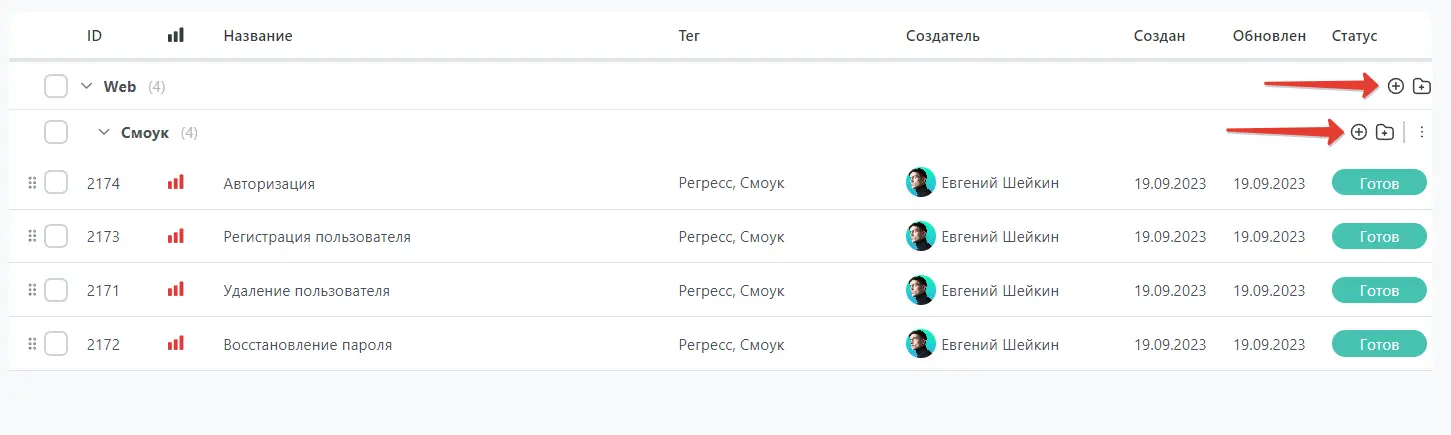
Для создания нового чек-листа нажмите на кнопку «+» в шапке любой папки. Если пользователь не создавал папки, отображается только корневая папка пространства. Рядом находятся кнопка создания папки и кнопка генерации чек-листа с помощью DoQA AI.
Заполнение полей чек-листа
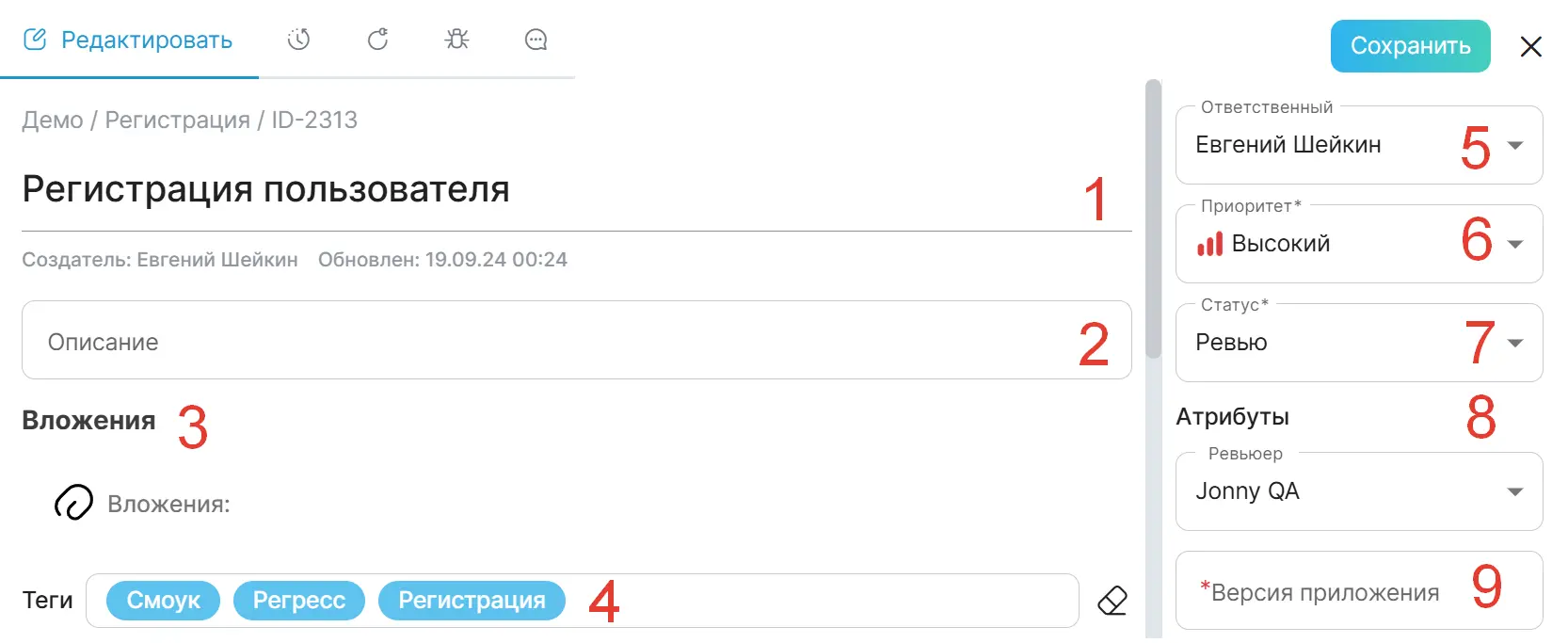
Поля те же, что у тест-кейса, — кроме предварительных условий, постусловий и статуса автоматизации, которых у чек-листа нет. Обязательное поле одно: «Название» (цифра 1 на скриншоте). Также можно указать:
- «Описание» (цифра 2)
- «Вложения» (цифра 3) — любые файлы размером до 10 mb, не более 50 файлов на чек-лист
- «Теги» (цифра 4) — подробнее о тегах
- «Ответственный» (цифра 5) — по умолчанию создатель чек-листа
- «Приоритет» (цифра 6) — по умолчанию «Средний», можно выбрать также «Низкий» и «Высокий»
- «Статус» (цифра 7) — по умолчанию «Готов». Также доступны статусы «Ревью», «Черновик», «В архиве» и «Сломан»
- «Плановое время» — ожидаемая длительность прохождения чек-листа. Формат:
ч— часы,м— минуты,с— секунды. Например,1ч 30м. Латинскиеh,mиsтоже принимаются, но смешивать латиницу и кириллицу в одном значении нельзя - «Атрибуты» (цифра 8) — дополнительные поля, созданные пользователем для тестовой документации определенного проекта. Обязательные для заполнения атрибуты отмечены звездочкой (цифра 9). Подробнее об атрибутах
Подробнее о полях — в разделе Заполнение полей тест-кейса.
Панель действий с чеками
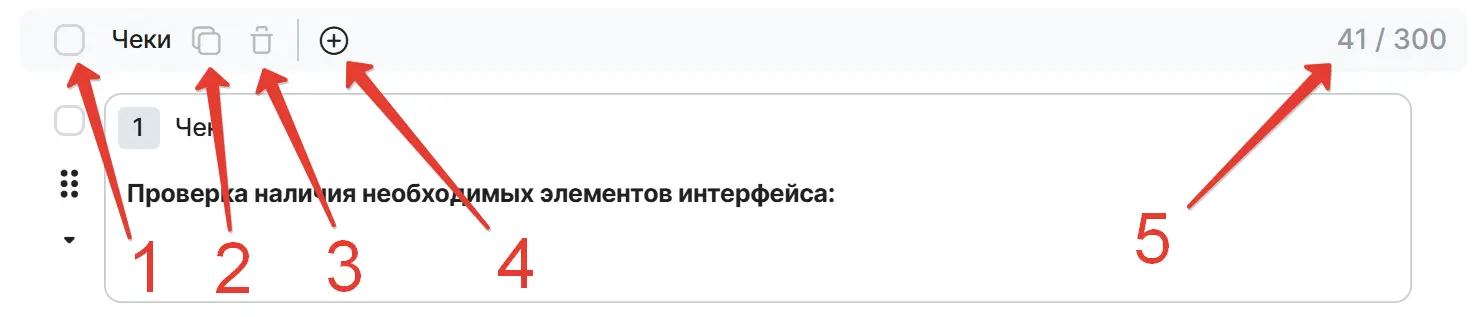
Панель содержит:
- Чек-бокс выбора чеков (цифра 1)
- Кнопка копирования чеков (цифра 2). Активна, если отмечен как минимум 1 чек-бокс чека. Копии встают в конец чек-листа
- Кнопка удаления чеков (цифра 3). Активна, если отмечен как минимум 1 чек-бокс
- Кнопка добавления нового чека в конец чек-листа (цифра 4). Это же действие можно выполнить с помощью сочетания клавиш
Ctrl + Shift + D(Windows) илиCommand + Shift + D(MacOS), см. Горячие клавиши - Счетчик чеков (цифра 5). Максимальное количество чеков и сабчеков 300
Боковое меню чека
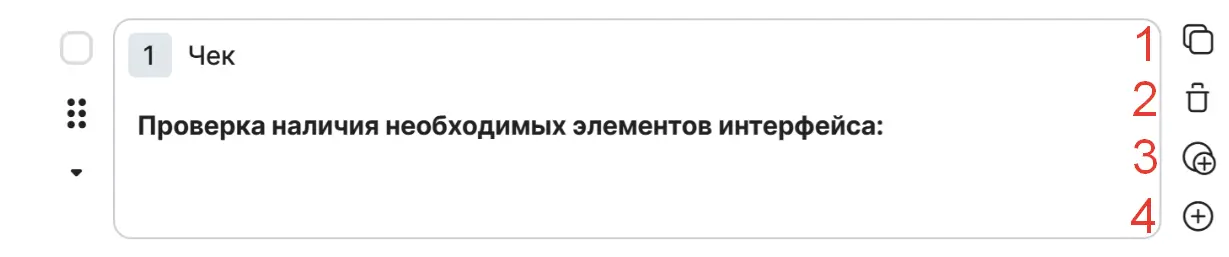
Меню появляется при наведении курсора на чек и содержит:
- Кнопку копирования чека (цифра 1). Новый чек появляется сразу после текущего, на соответствующем уровне вложенности. Чек копируется вместе со всеми вложенными сабчеками
- Кнопку удаления чека (цифра 2). Чек удаляется вместе со всеми вложенными сабчеками
- Кнопку добавления сабчека текущему чеку (цифра 3). Допускается создание 8 уровней вложенности (1 чек + 7 уровней сабчеков)
- Кнопку добавления чека того же уровня вложенности (цифра 4). Новый чек встает сразу после исходного, на соответствующем уровне вложенности
Дерево чеков
Чеки нумеруются иерархически: сабчек первого чека получает номер 1.1, его сабчек — 1.1.1 и так далее.
У чека, к которому добавлены сабчеки, слева появляется стрелка: она сворачивает и разворачивает всю вложенную ветку. У чеков без сабчеков стрелки нет.
Перетаскивание чеков
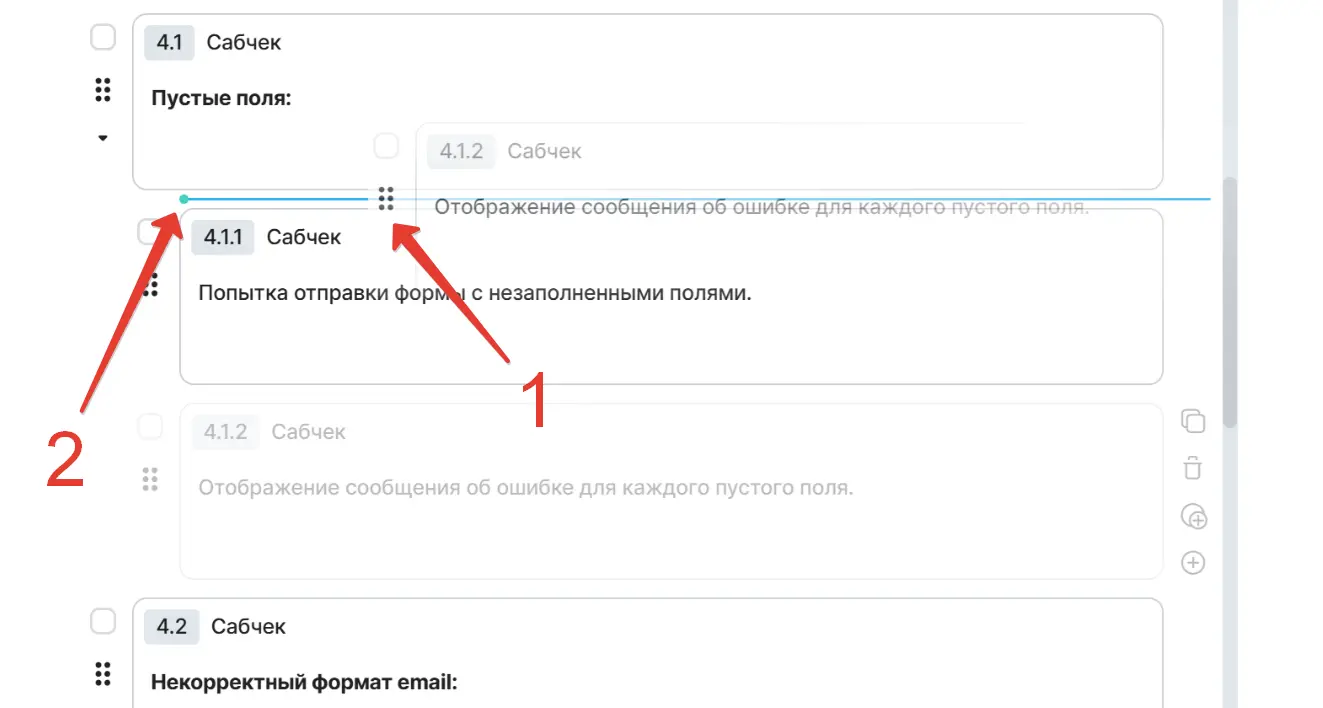
Кликните и удерживайте иконку перетаскивания чека (цифра 1) и переместите его на нужную позицию (цифра 2). Чеки перемещаются вместе со всеми вложенными сабчеками.
Завершение создания чек-листа
После внесения всех данных нажмите кнопку «Сохранить». При сохранении новый чек-лист появится в таблице.
Сохранить изменения также можно с помощью сочетания клавиш Ctrl + S (Windows) или Command + S (MacOS).
Вкладки редактора чек-листа
Вкладки те же, что у тест-кейса: «Редактор», «История редактирования», «История запуска», «Баги», «Требования». У несохраненного чек-листа доступна только вкладка «Редактор». Подробнее — в разделе Вкладки редактора тест-кейса.
Боковые панели
У чек-листа три закладки боковых панелей: «Комментарии», «Комментарии прогонов» и «Параметры». Подробнее — в разделе Боковые панели.
AI-ревью для чек-листов недоступно — эта закладка есть только у тест-кейсов.
Требования
Чек-лист можно связать с требованиями из трекера так же, как тест-кейс: вкладка «Требования», кнопка «Привязать требование», полоса актуализации при изменении требования в трекере. Подробнее — в разделах Требования и Требования в карточке тест-кейса.
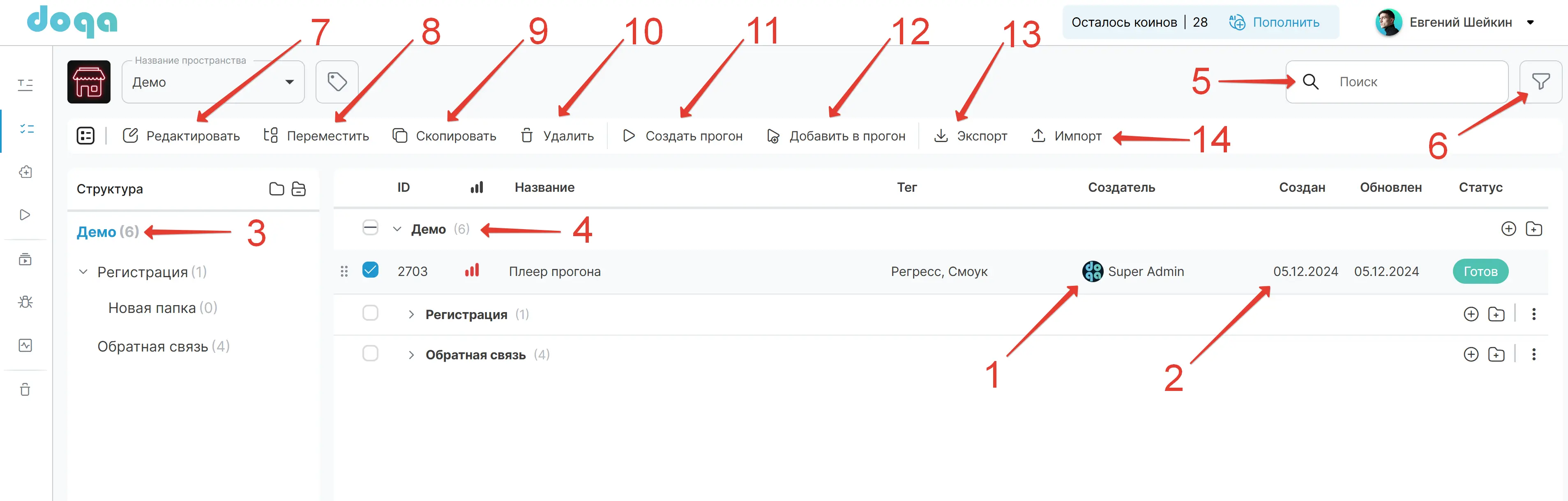
Таблица чек-листов
Колонки таблицы: «ID», «Приоритет», «Название», «Теги», «Создатель» (цифра 1), «Создан» (цифра 2), «Обновлен», «Статус». Колонки «Статус автоматизации» у чек-листов нет — в отличие от таблицы тест-кейсов.
Счетчик показывает общее количество чек-листов в корневой папке пространства (цифра 3) и во вложенных папках (цифра 4).
Доступные функции
- Сортировка по графам таблицы
- Настройка колонок. Шестеренка на панели открывает список колонок: колонку можно скрыть или изменить ее порядок
- Показать или скрыть структуру папок — кнопка слева на панели. Подробнее о папках
- Поиск по названию или ID чек-листа (цифра 5)
- Фильтры (цифра 6)
Чек-листы можно:
- «Редактировать» (цифра 7) — массово, для всех выбранных чек-листов
- «Переместить» (цифра 8)
- «Скопировать» (цифра 9). Копия получает название исходного чек-листа с суффиксом
[COPY], создателем становится пользователь, выполнивший копирование. Ответственный остается прежним - «Удалить» (цифра 10). Чек-листы перемещаются в корзину, а не удаляются сразу
- «Создать прогон» (цифра 11) — объединить выбранные чек-листы в новый прогон — или «Добавить в прогон» (цифра 12) — добавить их в существующий прогон
- «Экспорт» (цифра 13) — выгрузка в формате xlsx. Подробнее — в разделе Экспорт
- «Импорт» (цифра 14) — загрузка чек-листов в DoQA. Подробнее — в разделе Импорт
Порядок чек-листов в таблице можно менять, перетаскивая элементы на нужные позиции.