
Тема
AI-функции
DoQA умеет создавать тестовую документацию по текстовому описанию и проверять уже написанные тест-кейсы. Все AI-функции платные: в облачной версии они списывают коины, в серверной — расходуют токены вашего LLM-провайдера.
Доступны шесть функций:
| Функция | Где вызывается | Стоимость |
|---|---|---|
| Генерация тест-кейса | список тест-кейсов | 6 коинов |
| Генерация набора тест-кейсов | список тест-кейсов | 30 коинов |
| Генерация чек-листа | список чек-листов | 6 коинов |
| AI анализ тест-кейса | редактор тест-кейса | 13 коинов |
| Генерация названия баг-репорта | форма баг-репорта в прогоне | 2 коина |
| Генерация тестов по требованию | список требований | 6 или 30 коинов |
Выбор LLM-провайдера, цены и история запросов описаны в разделе Настройки DoQA AI.
Что нужно для работы AI-функций
- Права. Генерация тест-кейсов, чек-листов и AI-анализ доступны тем, кто может редактировать соответствующую документацию в пространстве. Генерация названия баг-репорта — тем, кто может создавать баг-репорты в прогоне. Подробнее — в разделе Права доступа к проекту.
- Облачная версия. На балансе должны быть коины. Текущий баланс показан в шапке приложения. Если коинов не хватает, операция прерывается и в истории появляется запись со статусом «Прервано».
- Серверная версия. Администратор должен настроить LLM-провайдера. Пока провайдер не настроен, все кнопки AI неактивны с подсказкой «AI недоступен: не настроен провайдер в настройках администратора».
Администратор может изменить промпты AI-функций под ваши стандарты ведения документации — см. Промпты.
Генерация тест-кейса
DoQA создаёт один тест-кейс по вашему описанию: заполняет название, описание, предусловия и шаги с ожидаемыми результатами.
Вызвать генерацию можно двумя способами:
- Нажмите «Создать ТК» в правом верхнем углу списка тест-кейсов и выберите в меню «С помощью AI». Кейс будет создан в текущей папке.
- Либо наведите курсор на строку нужной папки и нажмите иконку AI.
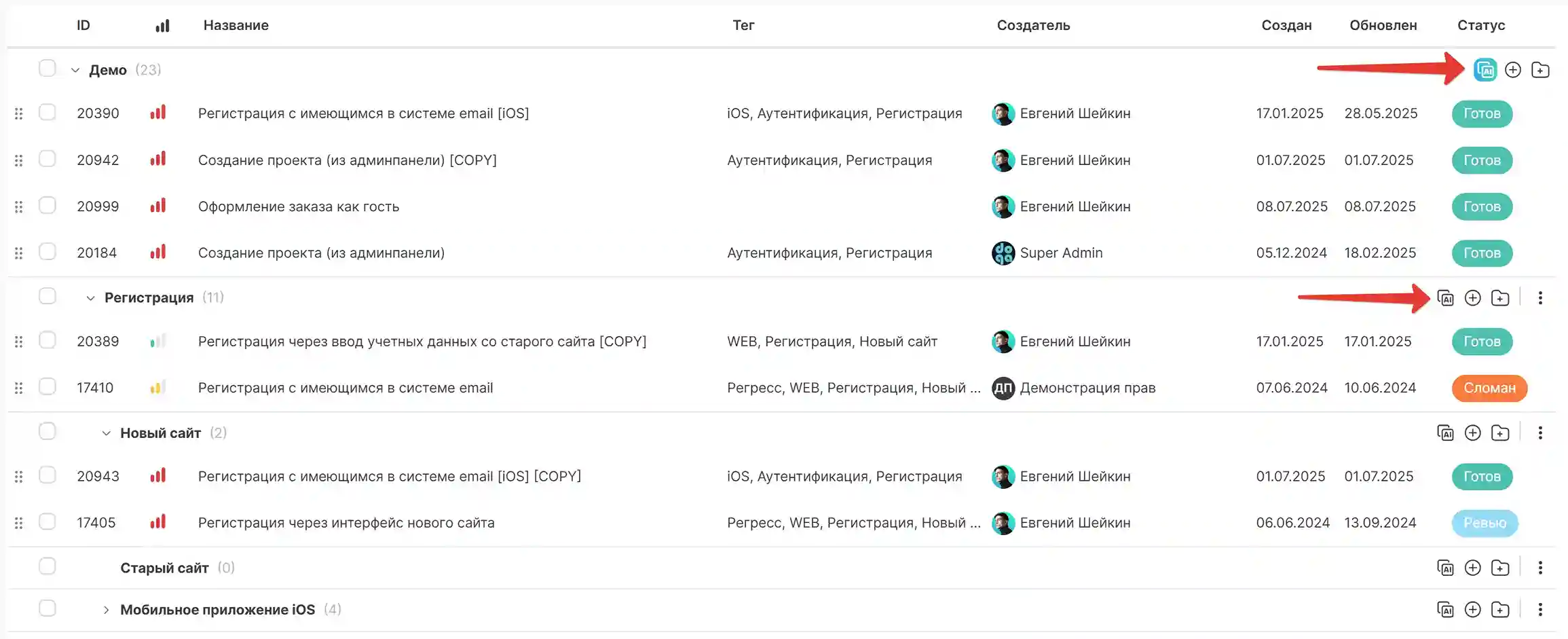
В диалоге «AI-генерация» опишите в поле контекста, что нужно проверить. Поле обязательное: пока оно пустое, кнопка генерации неактивна. Дополнительно можно приложить один файл в формате PDF или DOCX размером до 10 МБ. Нажмите «Сформировать AI тест-кейс».
Чем полнее и точнее описание, тем ближе результат к тому, что вам нужно.
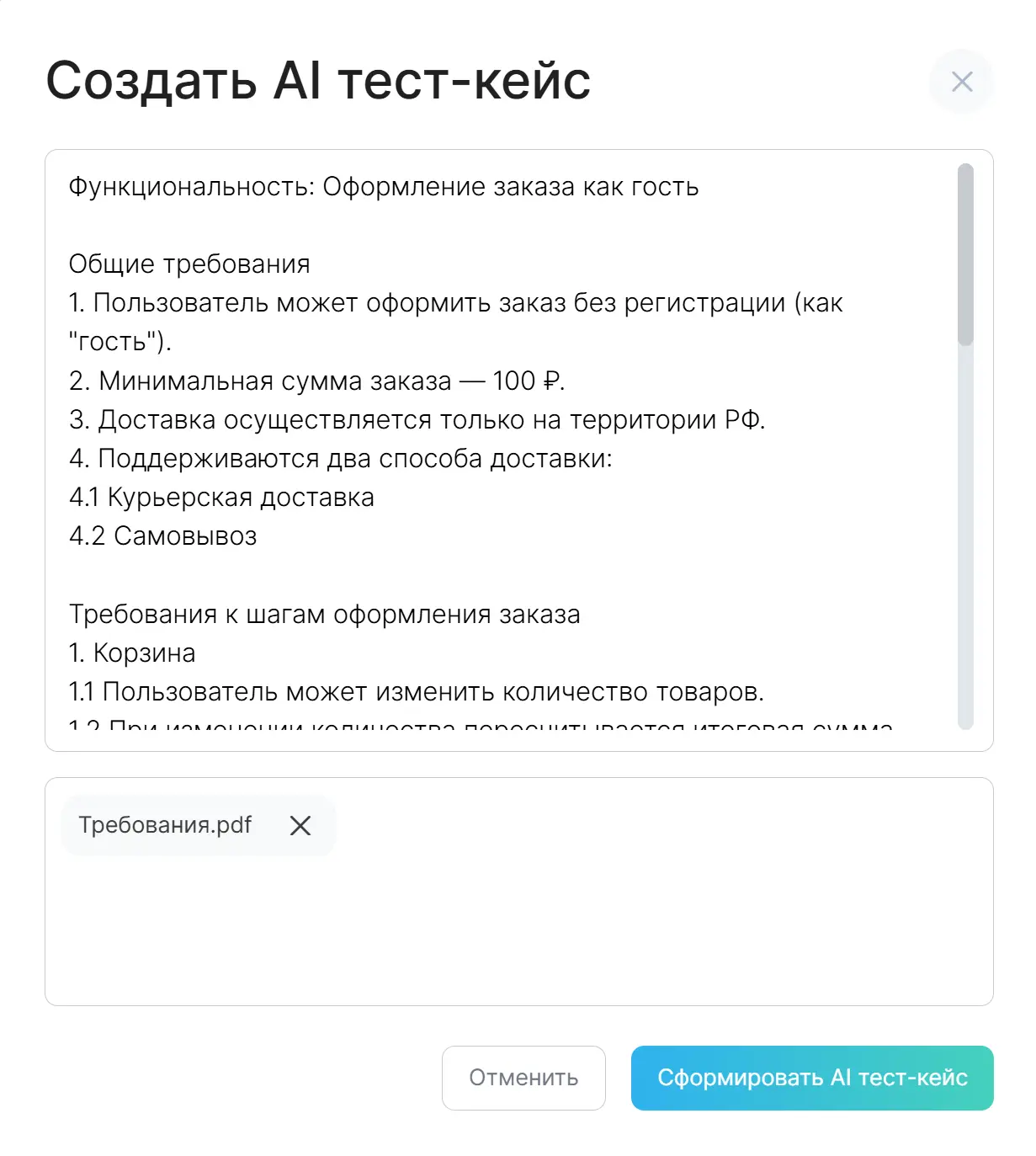
Редактор нового тест-кейса откроется сразу, поля будут заполняться по мере генерации. Дождитесь, пока заполнение закончится, проверьте результат и сохраните кейс.
Внимание
Сгенерированный тест-кейс не сохраняется автоматически. Если закрыть редактор, не нажав «Сохранить», результат генерации будет потерян и восстановить его нельзя.
Генерация набора тест-кейсов
Второй режим того же диалога создаёт не один кейс, а сразу набор. Переключатель «Один тест-кейс» / «Набор тест-кейсов» показывается только в списке тест-кейсов и только тем, кто может их редактировать; для чек-листов такого режима нет.
Выберите «Набор тест-кейсов», заполните поле контекста, при необходимости приложите файл и нажмите «Сформировать AI тест-кейс».
Массовая генерация идёт в фоне — ждать её не нужно, можно уйти на другую страницу. Кейсы создаются в той папке, из которой вы запустили генерацию.
Прогресс показывает виджет «AI-генерация» в шапке списка тест-кейсов: сколько кейсов уже создано из запланированных, статус («Идет AI-генерация», «AI-генерация завершена», «AI-генерация не выполнена») и время постановки в очередь («В очереди») или старта («Старт»). Кнопка «Результаты» открывает папку с созданными кейсами.
Ограничения на пространство: одновременно выполняется одна массовая генерация, всего в работе и в очереди — не больше пяти.
Генерация чек-листа
DoQA создаёт чек-лист по текстовому описанию — набор проверок в одном документе.
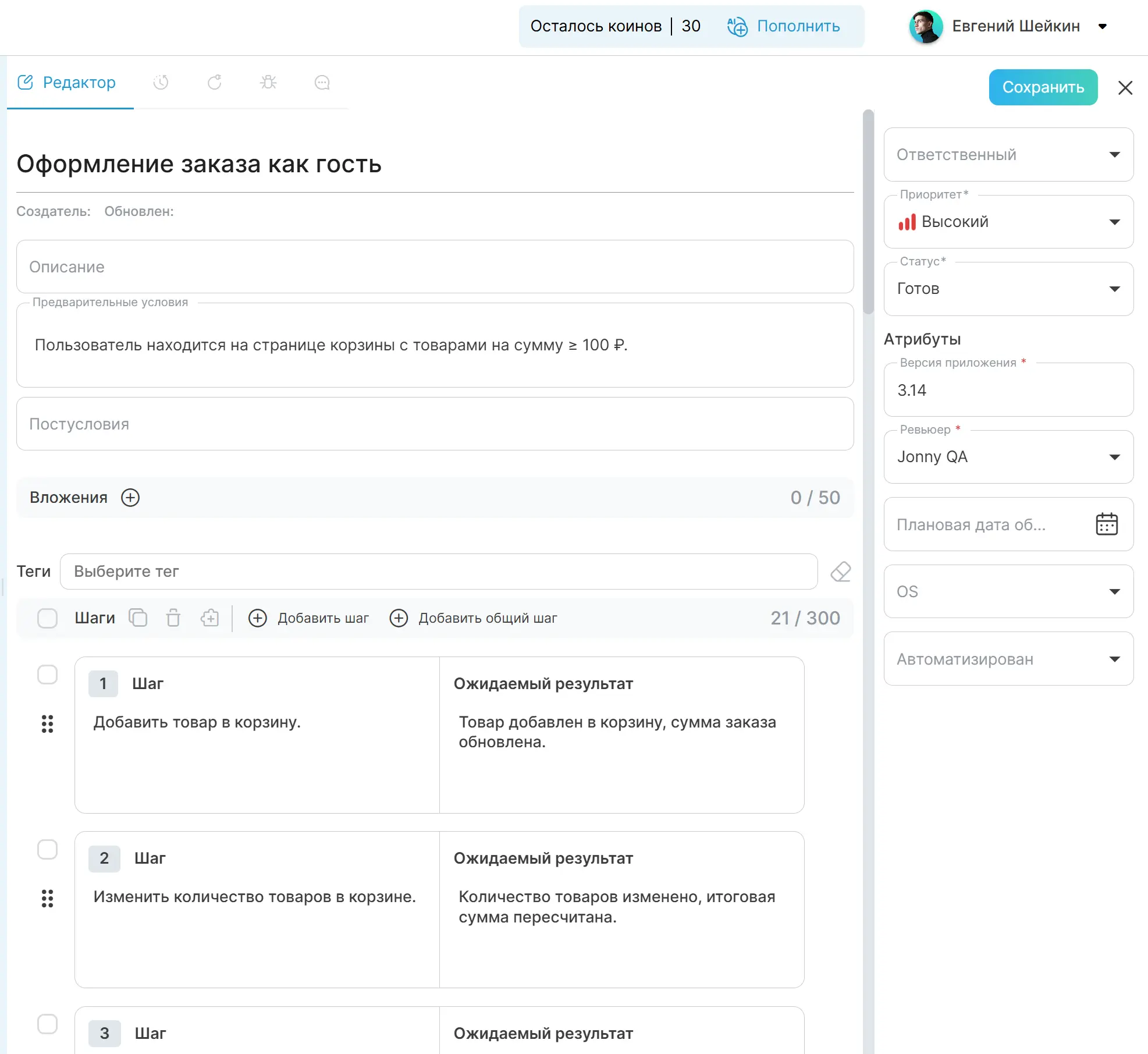
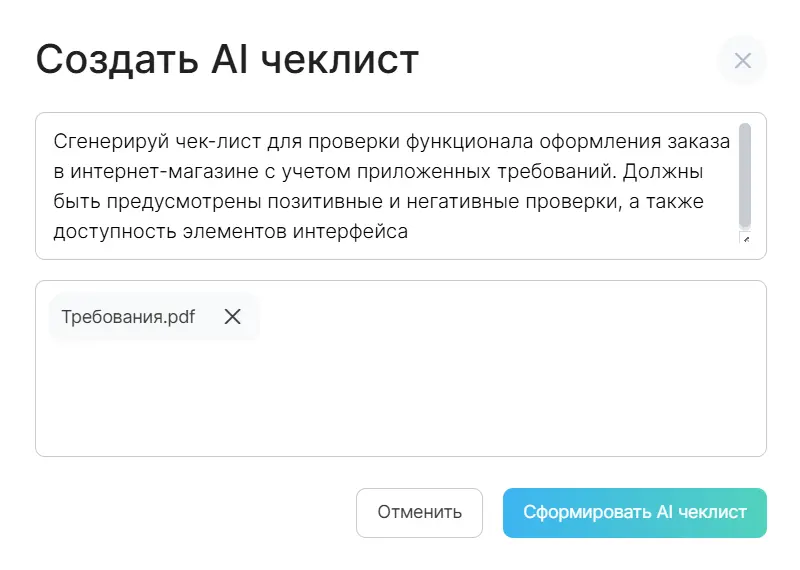
Порядок тот же, что и для тест-кейса: в списке чек-листов нажмите «Создать ЧЛ» и выберите «С помощью AI» либо нажмите иконку AI в строке папки. В диалоге «AI-генерация» заполните поле контекста, при необходимости приложите один файл PDF или DOCX до 10 МБ и нажмите «Сформировать AI чеклист».
Редактор чек-листа откроется сразу и будет заполняться по мере генерации. Результат так же нужно сохранить вручную.
AI анализ тест-кейса
AI-анализ проверяет уже сохранённый тест-кейс и предлагает исправленные формулировки, которые можно подставить в поля кейса.
Анализ доступен только для сохранённого тест-кейса с заполненными шагами и только тем, кто может редактировать тест-кейсы. Для чек-листов AI-анализ не поддерживается.
Откройте тест-кейс и нажмите кнопку с иконкой AI на левой кромке редактора (цифра 1) — откроется панель AI-анализа. Нажмите «AI анализ кейса» (цифра 2).
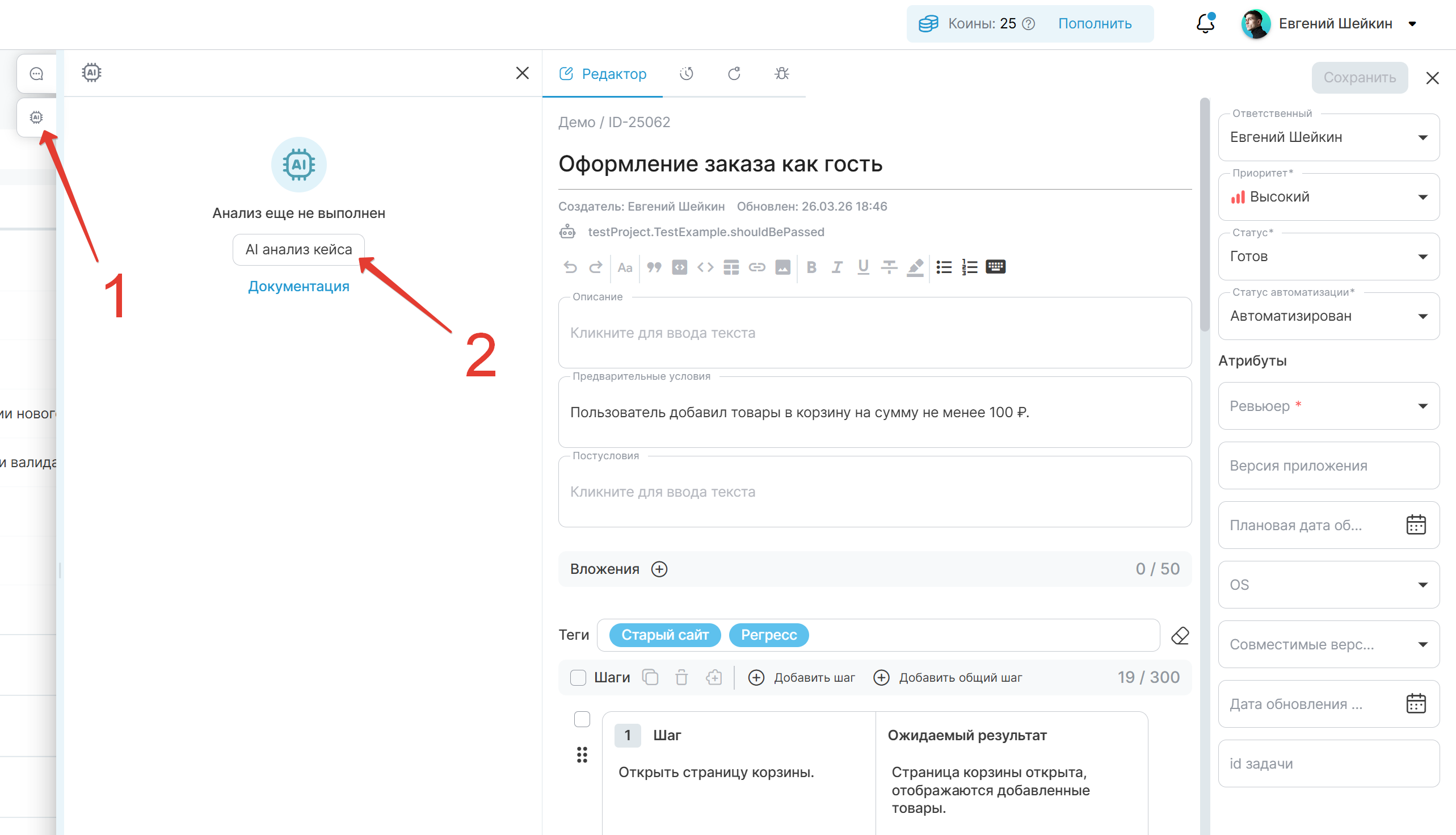
Если кейс не сохранён или в нём есть несохранённые правки, вместо анализа появится предупреждение «Сохраните тест-кейс, чтобы провести ревью». Если шаги не заполнены — «Заполните шаги, чтобы провести ревью».
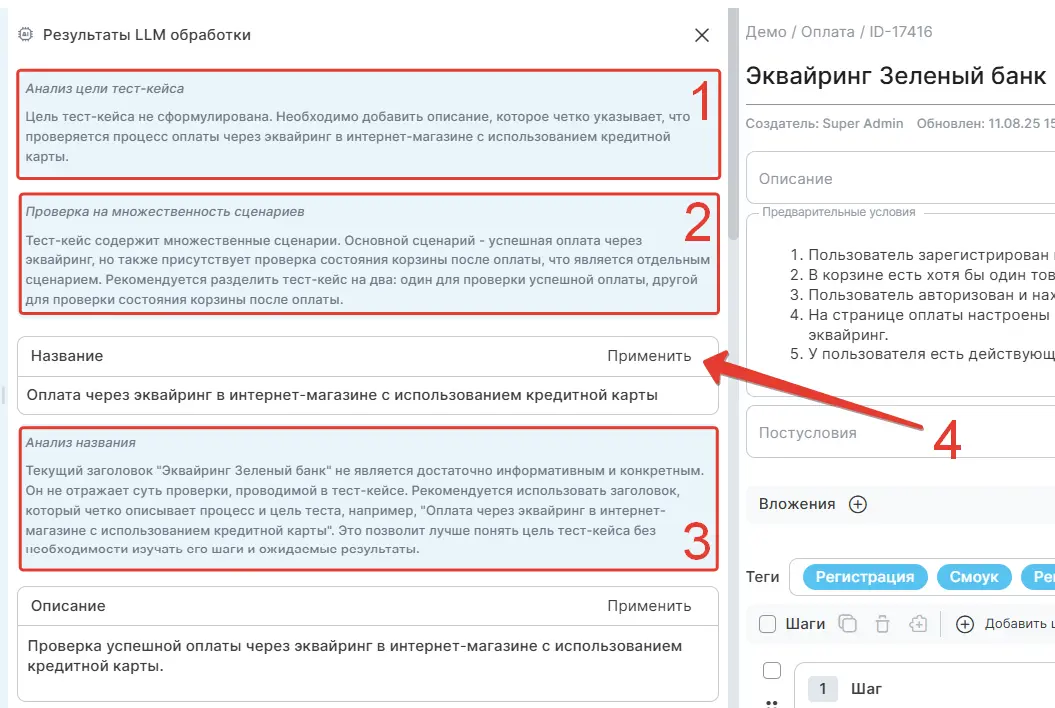
Результат появляется в той же панели под заголовком «Результаты LLM обработки» и содержит блоки:
- «Анализ цели тест-кейса» — насколько понятно, что именно проверяет кейс (цифра 1).
- «Проверка на множественность сценариев» — есть ли смысл разделить кейс на несколько (цифра 2).
- «Анализ названия» (цифра 3), «Анализ описания», «Анализ предусловия», «Анализ постусловия» — комментарий по каждому полю и предложенный вариант текста.
- «Анализ шагов» — комментарий к каждому шагу с предложенным вариантом шага, ожидаемого результата и тестовых данных. Рядом с заголовком «Шаги» указано количество разобранных шагов из максимальных 300.
Кнопка «Применить» (цифра 4) есть у названия, описания, предварительных условий и постусловий: она подставляет предложенный вариант в соответствующее поле тест-кейса. Шаги применить одной кнопкой нельзя — их переносят вручную. После применения правок сохраните тест-кейс.
Генерация названия баг-репорта
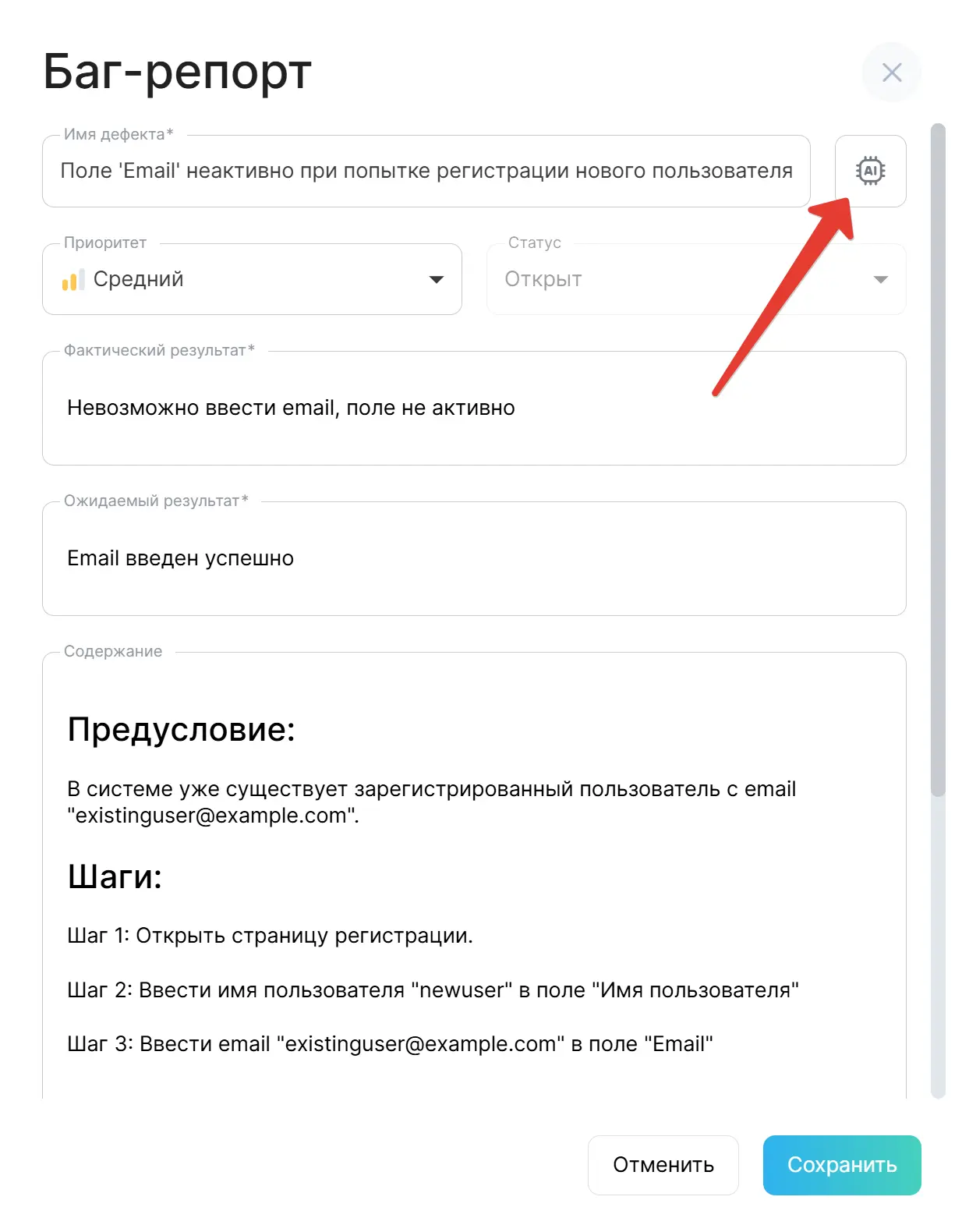
При создании баг-репорта в плеере прогона DoQA может сформировать название по описанию проблемы.
- Заполните поля «Фактический результат» и «Ожидаемый результат». Если хотя бы одно из них пустое, генерация не запустится: DoQA подсветит незаполненное поле и ничего не сгенерирует.
- Нажмите кнопку с иконкой AI справа от поля «Имя дефекта» (подсказка «Сгенерировать название баг-репорта»).
Сгенерированное название подставляется в поле «Имя дефекта». Его можно отредактировать вручную перед сохранением баг-репорта.
Генерация тестов по требованию
Если в пространстве настроен коннектор требований, тестовую документацию можно сгенерировать прямо из требования — DoQA возьмёт его текст из трекера, и вводить контекст вручную не нужно.
Функция доступна, только пока к требованию не привязана ни одна проверка. Как только к требованию привязан хотя бы один тест-кейс или чек-лист, кнопка генерации пропадает.
- В списке требований раскройте строку требования — откроется панель связанных проверок.
- Нажмите «Сгенерировать тесты с помощью ИИ».
- В диалоге выберите вид тестовой документации: «Тест-кейс», «Чек-лист» или «Набор тест-кейсов».
- Выберите папку для сохранения или создайте новую кнопкой «Создать папку».
- Нажмите «Сгенерировать».
Генерация идёт в фоне и занимает несколько минут. Созданные тест-кейсы или чек-листы попадают в выбранную папку и автоматически привязываются к требованию. Стоимость такая же, как у обычной генерации: тест-кейс и чек-лист — 6 коинов, набор тест-кейсов — 30 коинов.