Тема
Теги
К каждому тест-кейсу, чек-листу или прогону можно добавить теги. Это помогает классифицировать написанную документацию и облегчает ее поиск.
Ключи и теги создаются в пределах пространства: в другом пространстве будет свой набор ключей.
Создание ключей и тегов
Создание ключа
Для создания тега необходимо сначала создать ключ. Для этого откройте редактор, иконка которого имеется во вкладках «Кейсы», «Чек-листы» и «Прогоны».
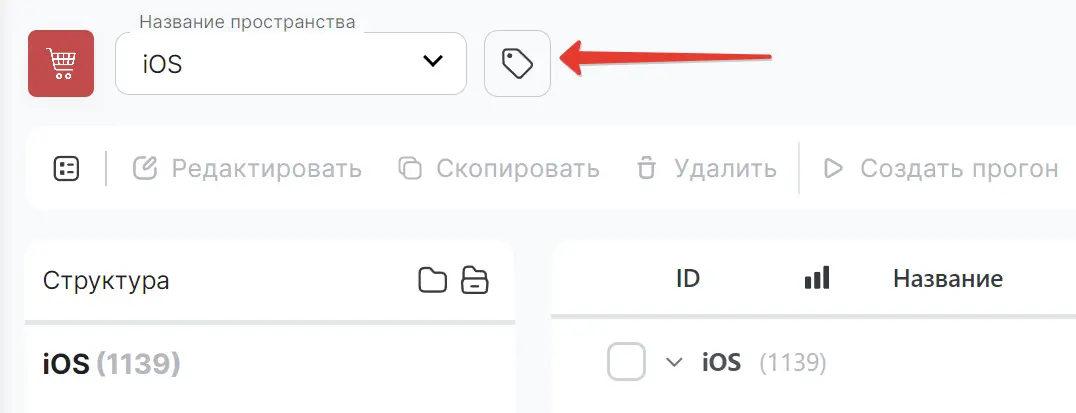
Откроется окно «Редактирование тегов». Ключ добавляется кнопкой «Новый ключ» — она доступна пользователям с правом на редактирование ключей.
Один ключ может содержать несколько тегов.
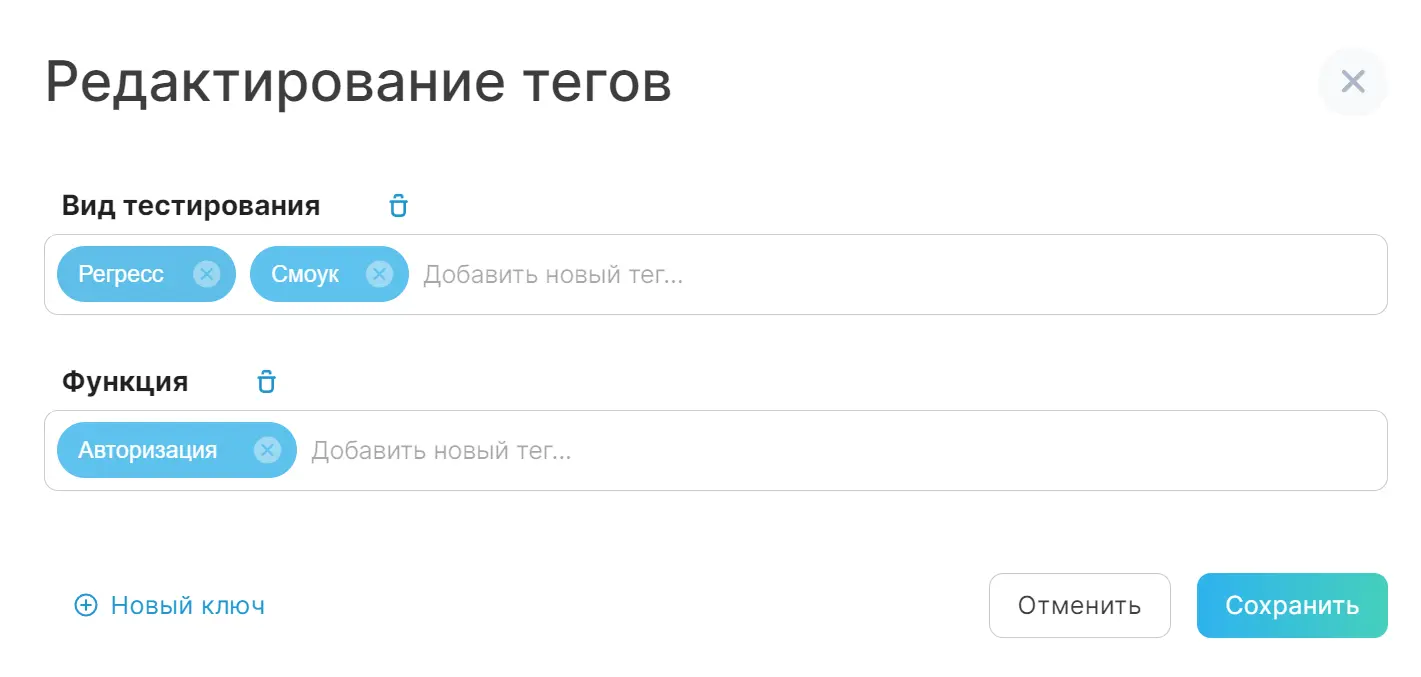
Ограничения: имя ключа и имя тега — до 255 символов, и ни то, ни другое не может содержать символы : , | &. Имена ключей уникальны в пространстве, имена тегов — внутри своего ключа. Ключ без единого тега сохранить нельзя.
Присвоение тегов
После создания тегов их можно присваивать кейсам, чек-листам и прогонам.
Способ 1: Присвоение тега в редакторе
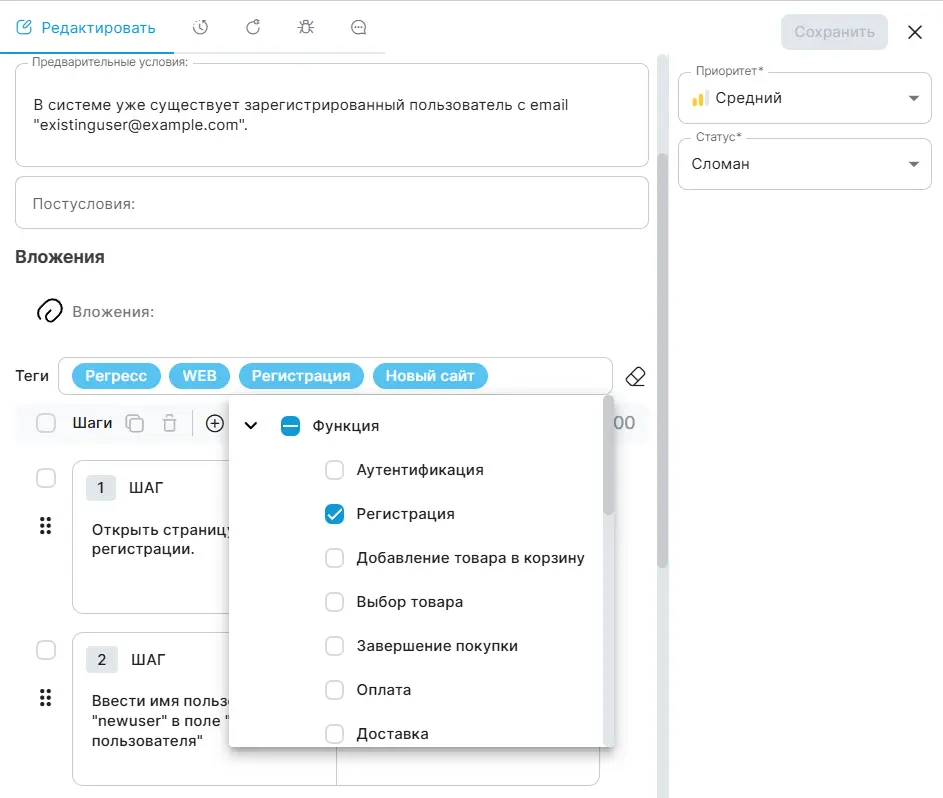
Рассмотрим добавление тега к тест-кейсу. Аналогичным образом можно присвоить теги чек-листам и прогонам.
Нажмите на поле выбора тегов и отметьте чек-боксы.
Способ 2: Присвоение тегов через массовое редактирование
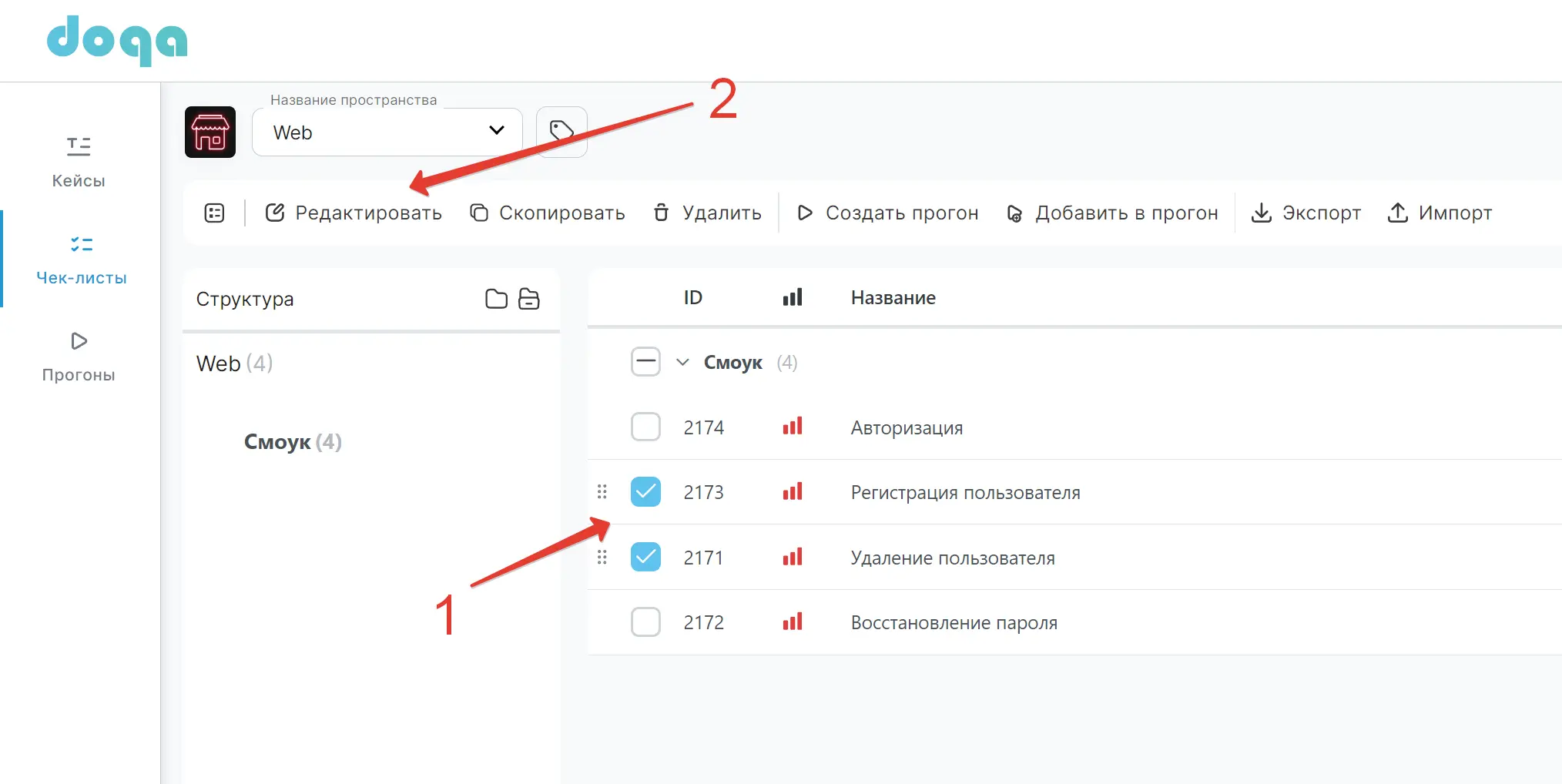
В таблице кейсов или чек-листов отметьте чек-боксы нужных элементов (цифра 1) и нажмите на кнопку «Редактировать» (цифра 2).
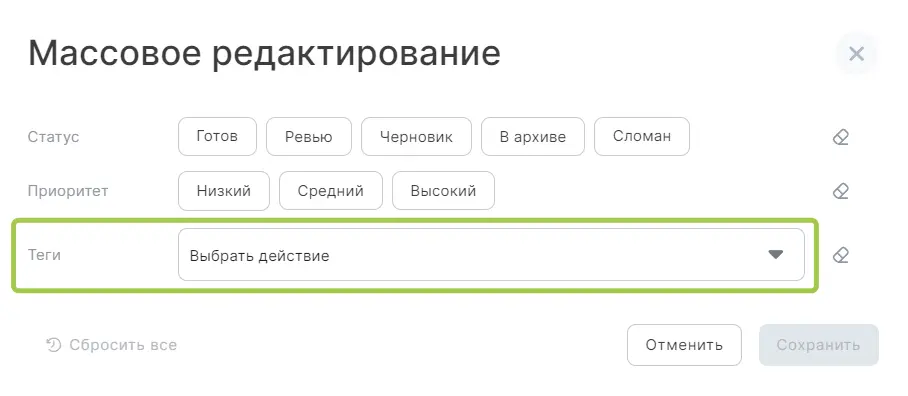
В окне массового редактирования выберите действие с тегами (добавление новых тегов, удаление ранее присвоенных тегов или очистка от всех тегов).
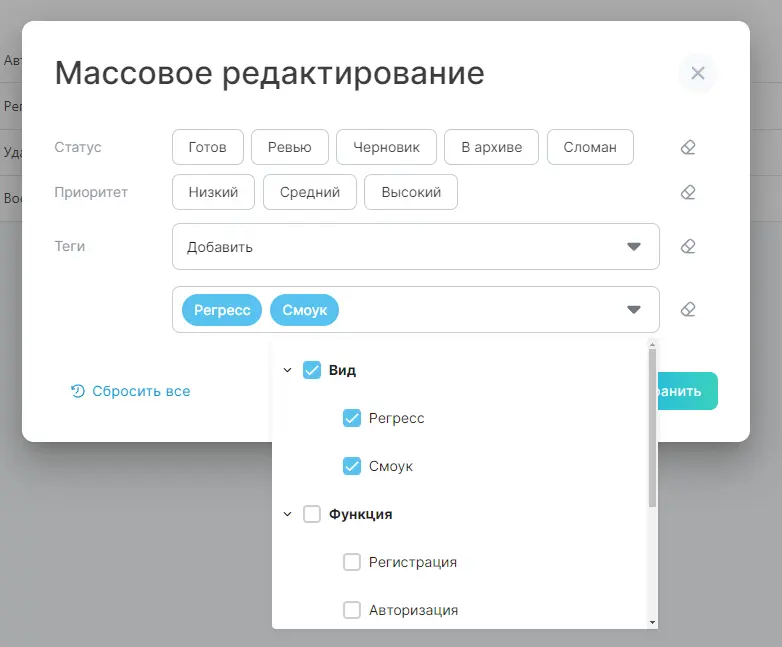
При выборе действий «Добавить» или «Удалить» откроется дополнительное поле с деревом тегов.
Фильтр по тегам
В окне фильтра теги задаются строками, и логика поиска зависит от того, как они разложены по строкам:
- Несколько тегов в одной строке — логика «ИЛИ»: в выборку попадут элементы, имеющие любой из выбранных тегов (цифра 1).
- Теги в разных строках — логика «И»: в выборку попадут только элементы, имеющие сочетание тегов из всех строк.
Чтобы искать по сочетанию тегов, добавьте дополнительную строку кнопкой «+» (цифра 2) и выберите теги (цифра 3). Лишнюю строку можно удалить кнопкой с корзиной. Ту же подсказку про «ИЛИ» и «И» показывает иконка «help» рядом с полем «Теги» в окне фильтра.
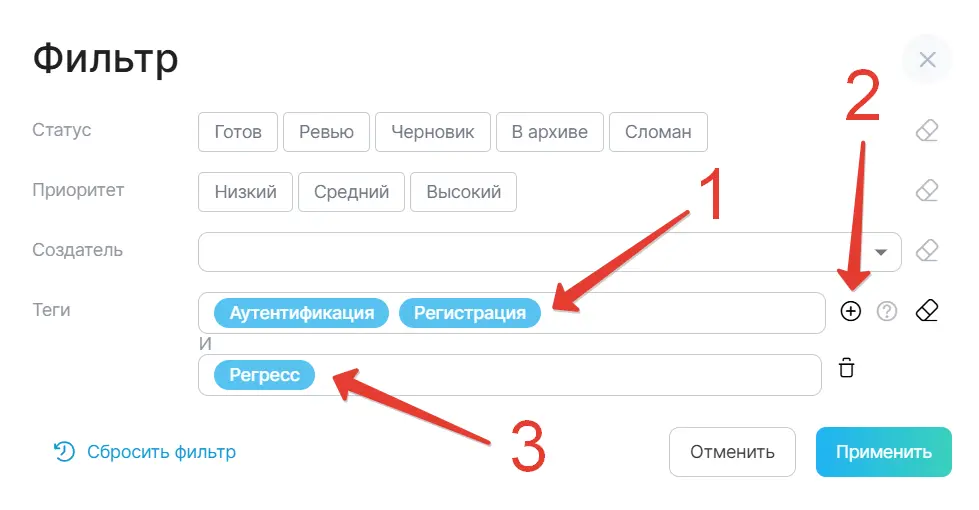
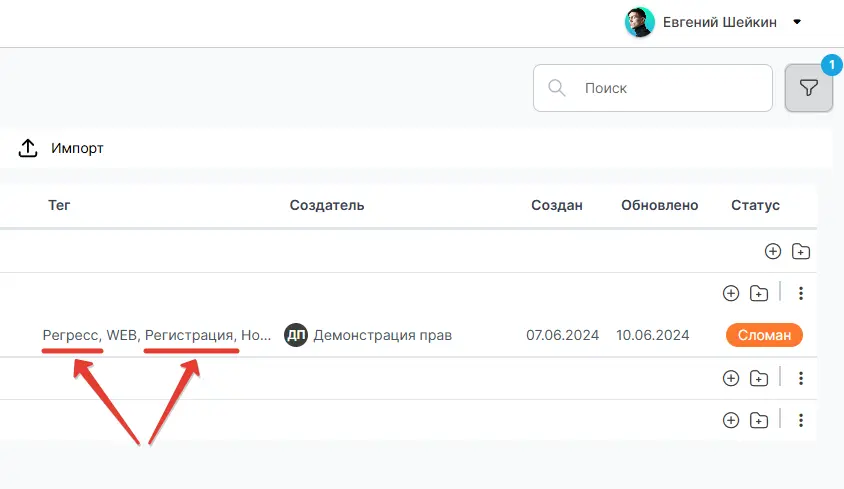
В данном случае в выборке отображается элемент, имеющий одновременно тег «Регистрация» и «Регресс».