Тема
Проекты
Проект — верхний уровень в DoQA: он содержит пространства, задаёт права доступа и служит границей для атрибутов и интеграций. Страница «Проекты» открывается при входе — с неё вы попадаете в любое пространство.
Страница «Проекты»
На странице показаны проекты, к которым у вас есть доступ, и пространства внутри них. Клик по названию пространства открывает его тест-кейсы. Название проекта — обычный текст: отдельной страницы проекта со статистикой в DoQA нет.
Режимы отображения
Переключатель в шапке страницы задаёт вид списка:
- «Просторный» — каждое пространство показано карточкой с плитками пяти сущностей: «Кейсы», «Чек-листы», «Прогоны», «Баги», «Требования». На плитке видно количество, клик по ней открывает соответствующий раздел пространства.
- «Дерево» — компактный список: проект, под ним пространства со счётчиками. Если пространств больше четырёх, остальные скрыты за кнопкой «Показать все».
Выбранный режим DoQA хранит в профиле пользователя на сервере, поэтому он переносится между браузерами.
Поиск
Строка поиска в шапке ищет одновременно по названиям и описаниям проектов и по названиям и описаниям пространств. Поиск нечёткий: опечатка в запросе не мешает найти нужное. Совпадения подсвечиваются в результатах. Если ничего не нашлось, DoQA показывает «Проектов с таким названием найдено не было».
Порядок проектов и пространств
Кнопка «Изменить порядок» включает ручную сортировку. Она появляется, только если проектов больше одного или хотя бы в одном проекте больше одного пространства, и не работает, пока в строке поиска что-то введено.
- Нажмите «Изменить порядок». Поиск сбросится, у проектов и пространств появятся ручки перетаскивания.
- Перетащите проект или пространство за ручку. Пространство переставляется только внутри своего проекта.
- Нажмите «Сохранить».
Сохранённый так порядок действует только для вас — других пользователей он не затрагивает. В панели режима есть ещё две кнопки:
- «Сделать стандартным для всех» — сохраняет текущий порядок как порядок по умолчанию для всех пользователей. Кнопку видят только пользователи с ролью «Супер админ» и те, у кого уровень доступа для всех проектов — «Администрирование».
- «Сбросить настройки» — возвращает вас к порядку по умолчанию. Появляется, только если личный порядок уже сохранён.
Создание проекта
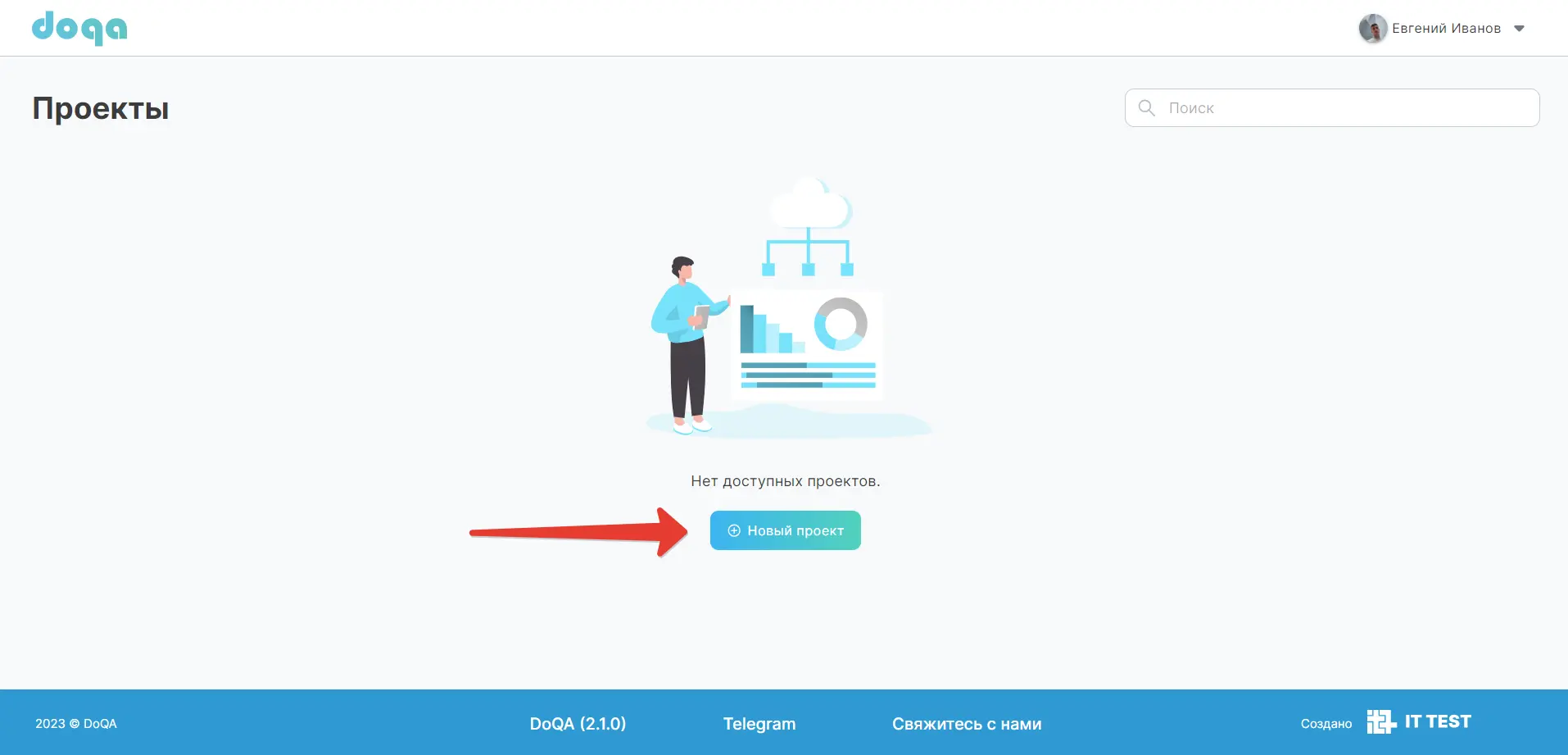
Нажмите кнопку «Новый проект». Она доступна пользователям с ролью «Супер админ» или «Создатель проектов».
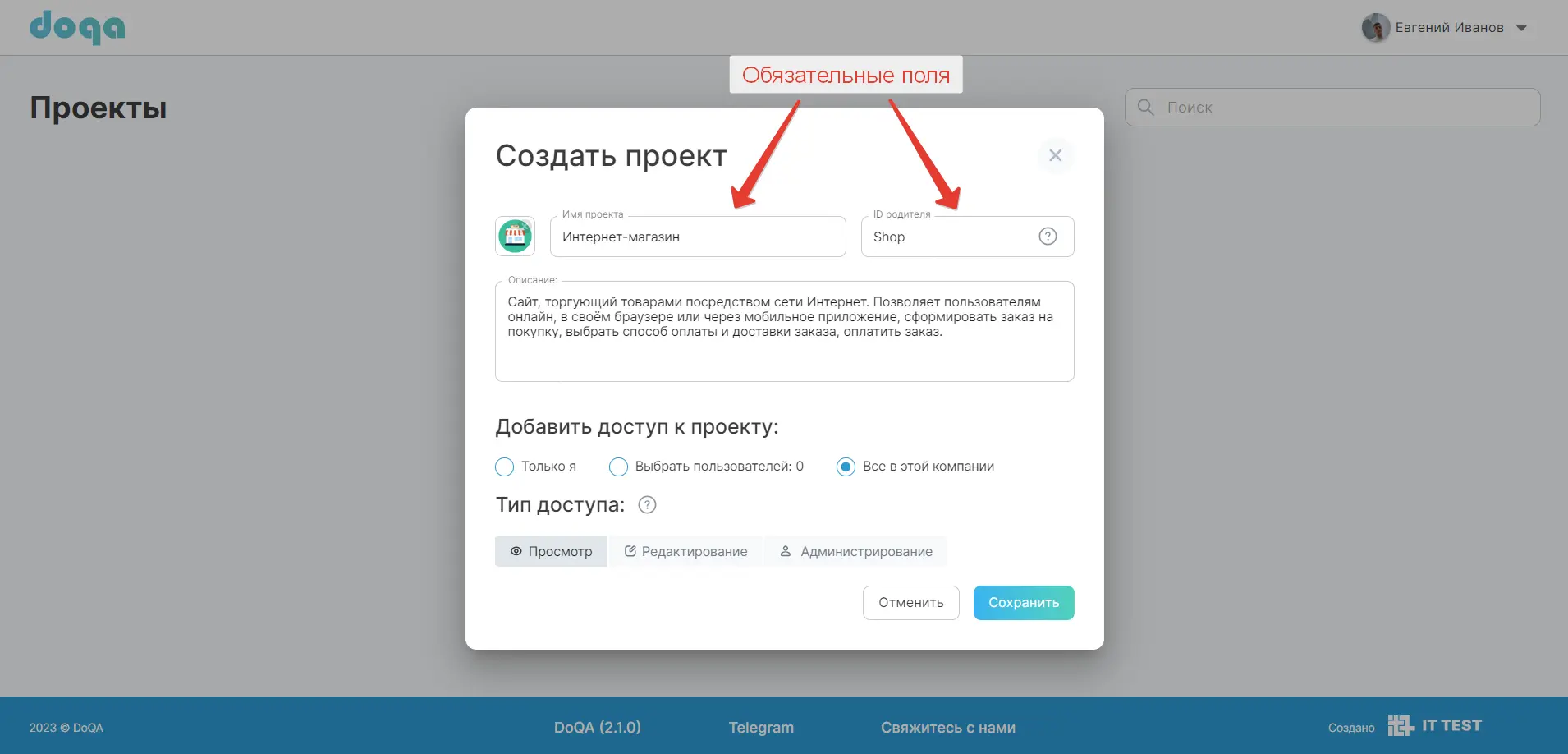
Поля проекта
- «Имя проекта» — обязательное, от 1 до 100 символов. Сочетание «//» недопустимо.
- «ID родителя» — обязательное, от 3 до 4 символов, только латинские буквы. Значение должно быть уникальным среди всех проектов.
- «Описание» — до 500 символов.
- Аватар — изображение до 10 МБ (JPEG, PNG, GIF, SVG, WEBP). Нажмите на область аватара, чтобы выбрать файл, или перетащите файл на неё.
Внимание
«ID родителя» задаётся только при создании: в форме редактирования проекта этого поля нет.
Настройки доступа
Права на проект задаются здесь же, в форме создания. Выберите один из вариантов в блоке «Добавить доступ к проекту»:
- «Только я» — доступ получаете только вы. Тип доступа фиксирован — «Администрирование», сменить его нельзя.
- «Выбрать пользователей» — появляется список пользователей с поиском. Отметьте нужных чек-боксом; у каждого отмеченного появляется свой переключатель типа доступа: «Просмотр», «Редактирование» или «Администрирование» (по умолчанию — «Просмотр»). Пока никто не выбран, кнопка «Сохранить» заблокирована.
- «Все в этой компании» — доступ получают все пользователи, тип доступа задаётся один на всех в блоке «Тип доступа».
Что именно даёт каждый тип доступа, описано в разделе Права доступа к проекту.
Примечание
Права задаются один раз, при создании проекта. В форме редактирования блока прав нет: дальше доступом управляют в панели администратора.
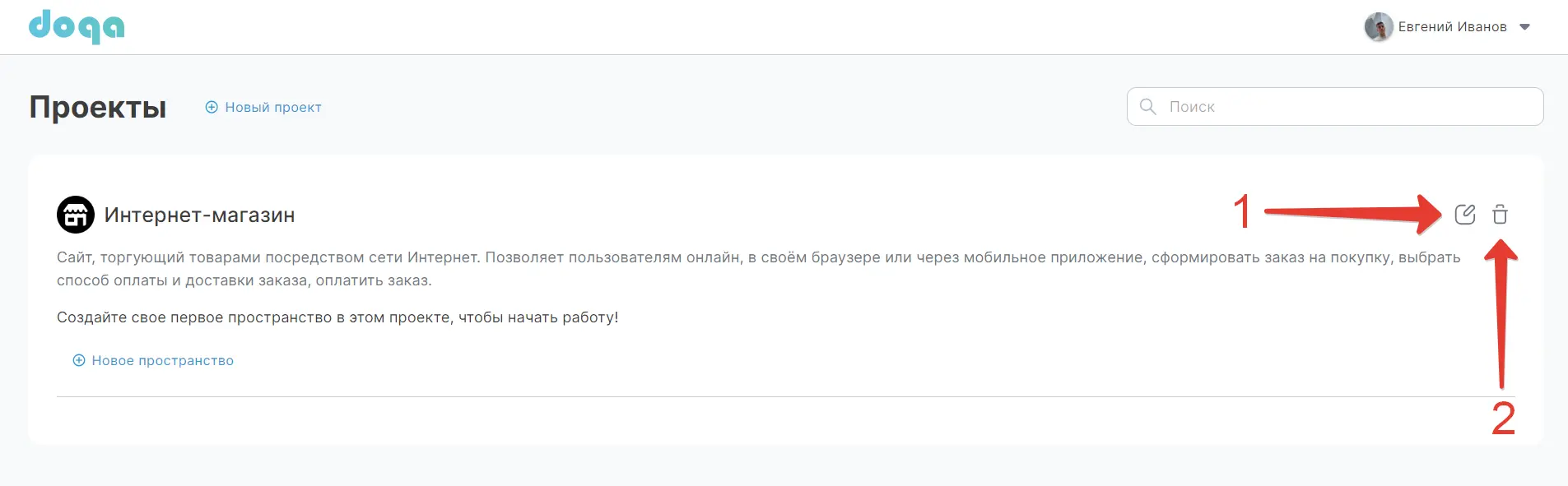
После заполнения полей нажмите «Сохранить». Проект появится на странице «Проекты».
Действия с проектом
Меню «⋮» на карточке проекта видят пользователи с ролью «Супер админ», те, у кого уровень доступа для всех проектов — «Администрирование», и те, у кого тип доступа к этому проекту — «Администрирование». В меню пять пунктов:
- «Новое пространство» — создать пространство в проекте.
- «Редактировать» — изменить имя, описание и аватар. «ID родителя» в этой форме не отображается; вместо блока прав показаны «Дата создания» и «Создатель».
- «Импорт» — загрузить тестовую документацию в проект, см. Импорт.
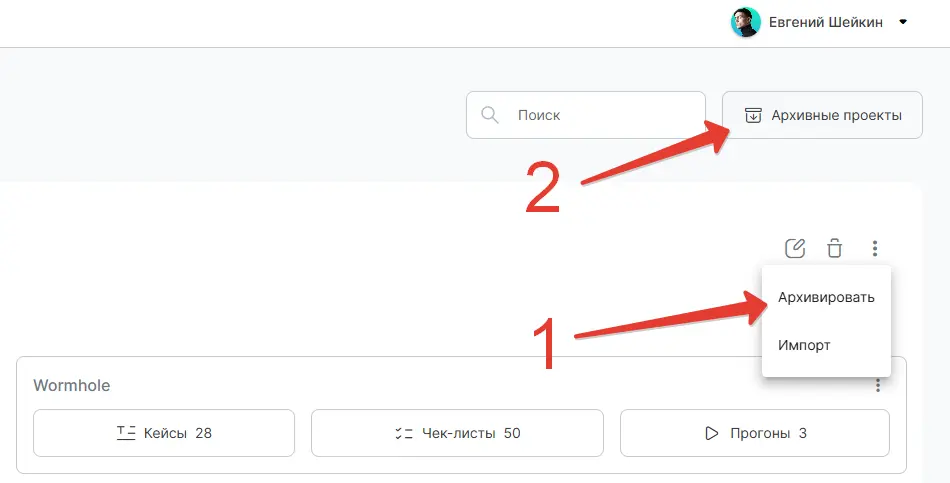
- «Архивировать» — убрать проект из списка активных.
- «Удалить» — удалить проект.
Внимание
Удаление проекта необратимо: вместе с проектом удаляются все его пространства, тест-кейсы, прогоны и остальные связанные данные. В корзину они не попадают. Если проект может понадобиться позже — архивируйте его вместо удаления.
Архивные проекты
Архив — способ убрать неактуальный проект из списка, не теряя данные. Архивирование обратимо, в отличие от удаления.
Кнопка «Архивные проекты» в шапке открывает экран архива. И кнопка, и само архивирование доступны пользователям с ролью «Супер админ», тем, у кого уровень доступа для всех проектов — «Администрирование», и тем, у кого тип доступа хотя бы к одному проекту — «Администрирование».
Экран архива работает только на просмотр: открыть пространства архивного проекта нельзя. По каждому проекту видно дату архивации, число пространств, суммарные счётчики сущностей и названия пространств. Есть своя строка поиска — она ищет по названиям проектов и пространств.
Для каждого проекта в архиве доступны две кнопки:
- «Разархивировать» — возвращает проект в список активных.
- «Удалить» — удаляет проект насовсем, вместе со всеми данными.