
Тема
Общие шаги
Общий шаг — набор шагов, который хранится отдельно от тест-кейсов и переиспользуется в них. Общие шаги живут в пространстве и доступны во всех его тест-кейсах. При изменении общего шага правка применяется во всех тест-кейсах, где он используется.
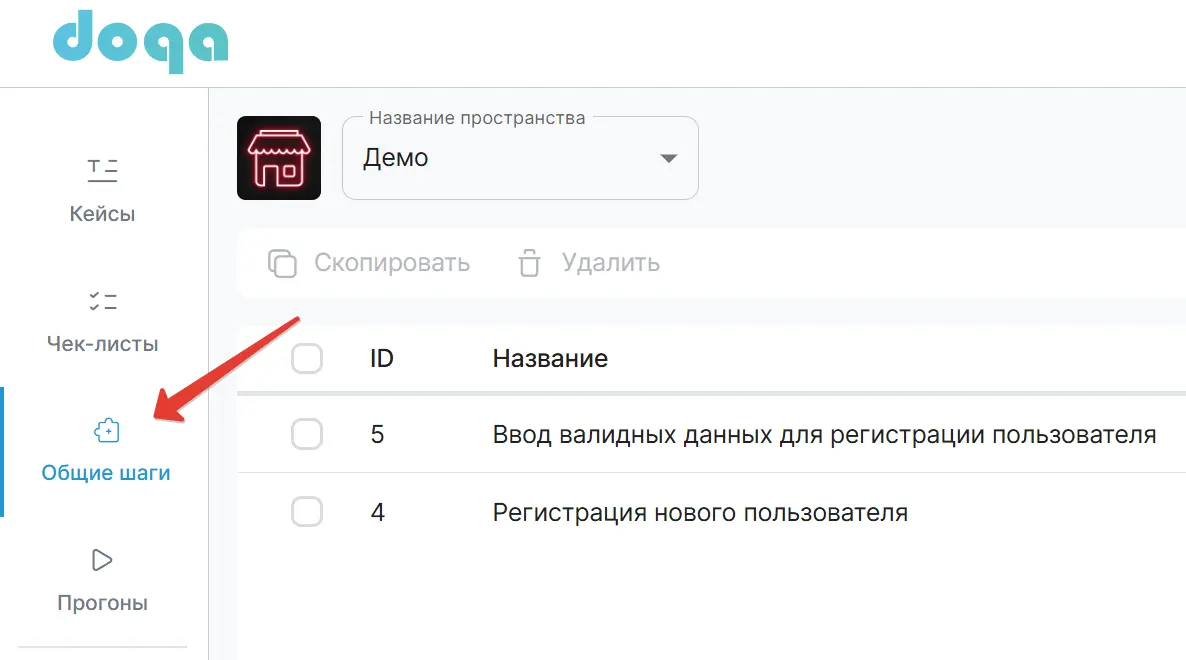
Иконка для перехода во вкладку «Общие шаги» отображается в левом боковом меню.
Создание общего шага
Создать общий шаг можно двумя способами.
В редакторе общих шагов
Во вкладке «Общие шаги» нажмите на кнопку «Создать общий шаг» — откроется редактор общего шага.
Совет
Не путайте с кнопкой «Добавить общий шаг» в редакторе тест-кейса: она не создает новый общий шаг, а вставляет в тест-кейс уже существующий.
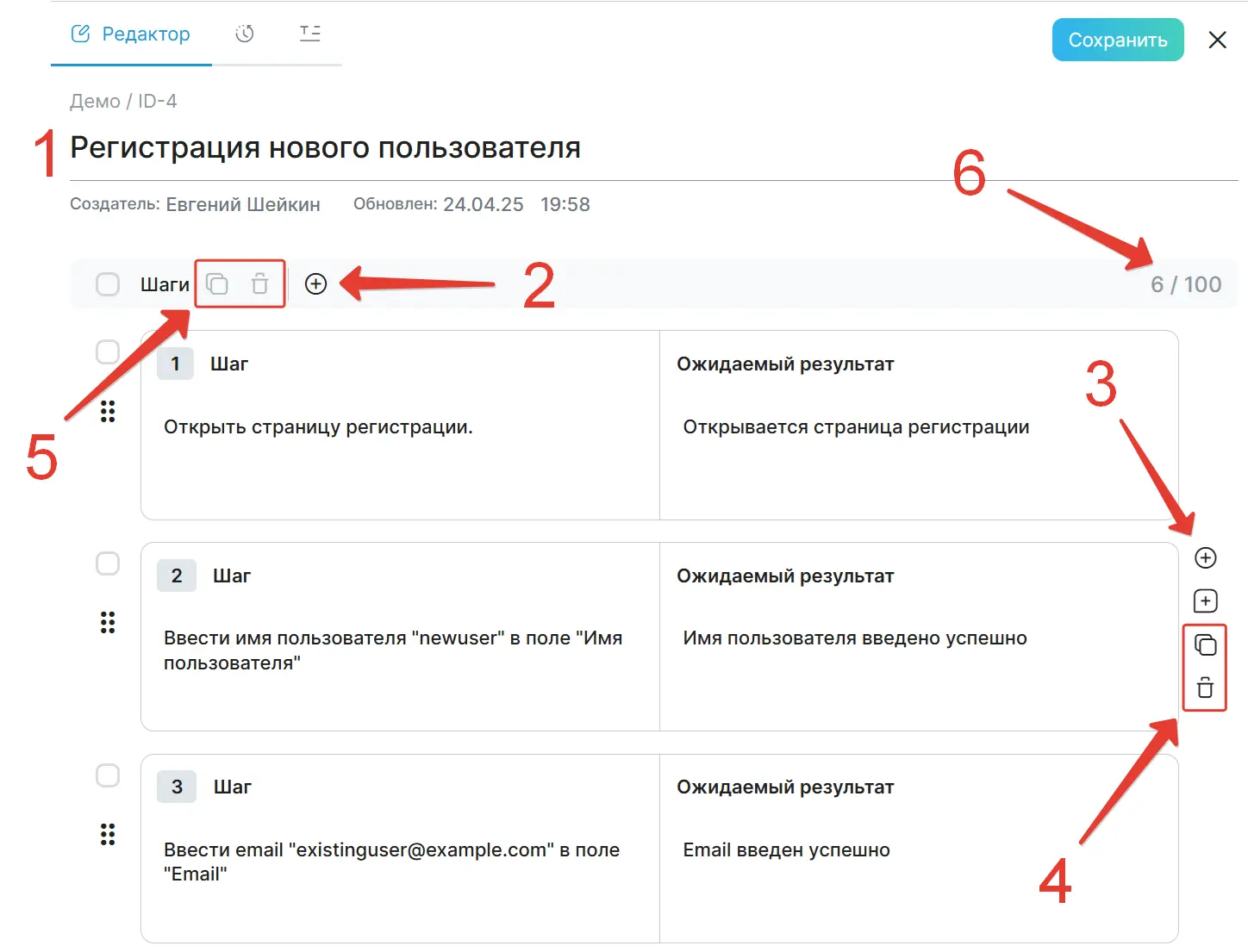
- Введите название общего шага (цифра 1).
- Добавьте шаги кнопкой в верхней панели (цифра 2) или через меню каждого шага (цифра 3). Шаг в конец списка добавляется и сочетанием
Ctrl + Shift + D(Windows) илиCommand + Shift + D(MacOS), см. Горячие клавиши. - Чтобы скопировать или удалить шаги, используйте кнопки в меню шага (цифра 4) либо отметьте чек-боксы шагов и нажмите кнопки в верхней панели (цифра 5).
- Нажмите кнопку «Сохранить».
Счетчик показывает количество добавленных шагов и их лимит (цифра 6). Максимальное количество шагов в одном общем шаге — 100. У тест-кейса лимит другой — 300 шагов, см. Панель действий с шагами.
Объединение обычных шагов в редакторе кейсов
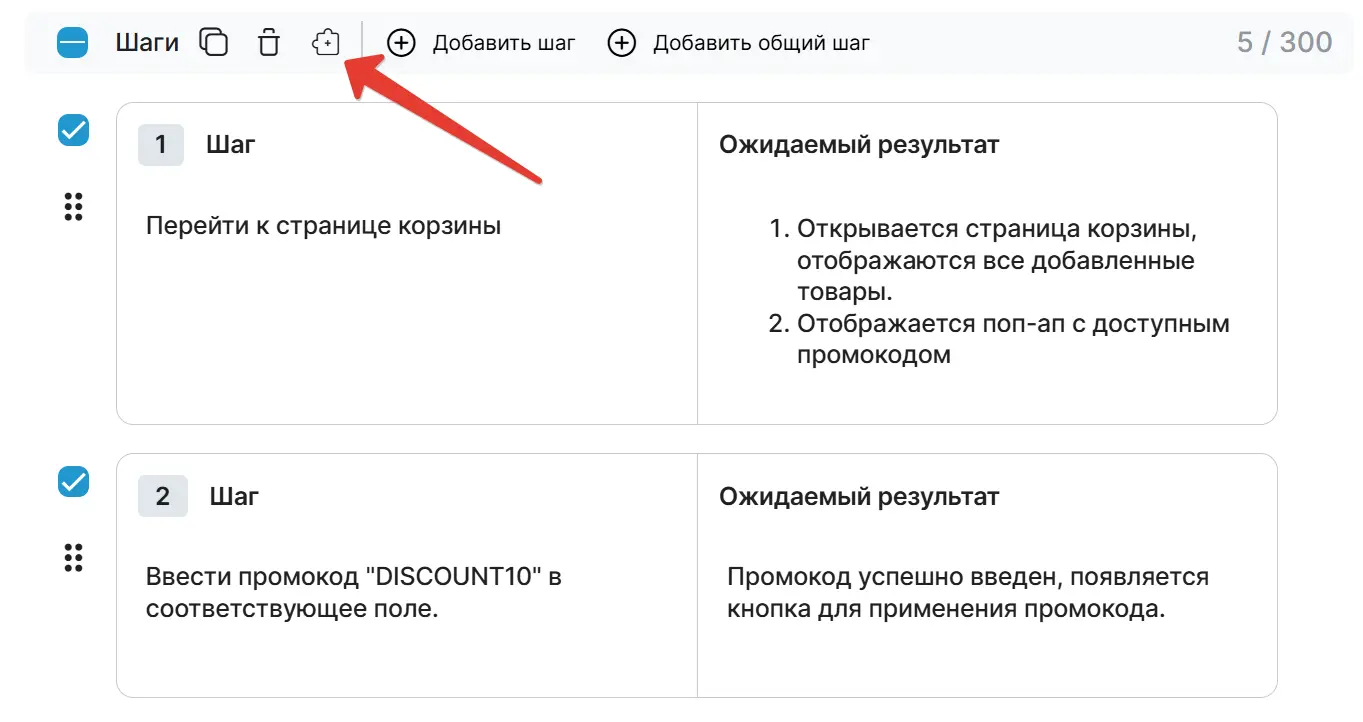
Откройте редактор тест-кейса, отметьте чек-боксы шагов, которые вы хотите объединить в общий шаг, и нажмите на кнопку создания общего шага.
Объединять можно только обычные шаги: если среди выбранных окажется общий шаг, кнопка заблокируется. Выбрать больше 100 шагов тоже нельзя — это лимит шагов в одном общем шаге.
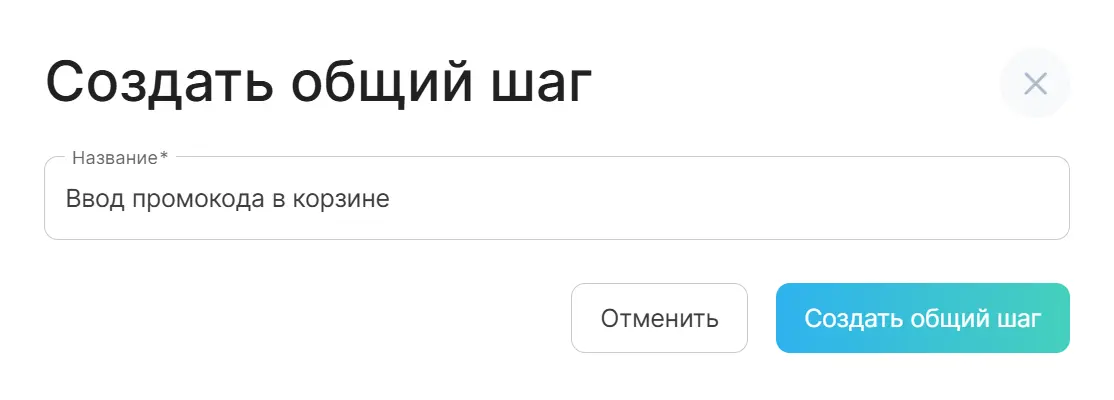
В диалоговом окне введите имя общего шага и подтвердите его создание.
Вкладки редактора общего шага
В редакторе общего шага три вкладки:
- «Редактор» — название и шаги общего шага
- «История редактирования» — версии общего шага, просмотр и откат к предыдущей версии. Подробнее — в разделе История редактирования
- «Кейсы» — список тест-кейсов, в которых используется данный общий шаг. Если общий шаг будет изменен, это повлияет на все связанные тест-кейсы
У несохраненного общего шага доступна только вкладка «Редактор», остальные включаются после первого сохранения.
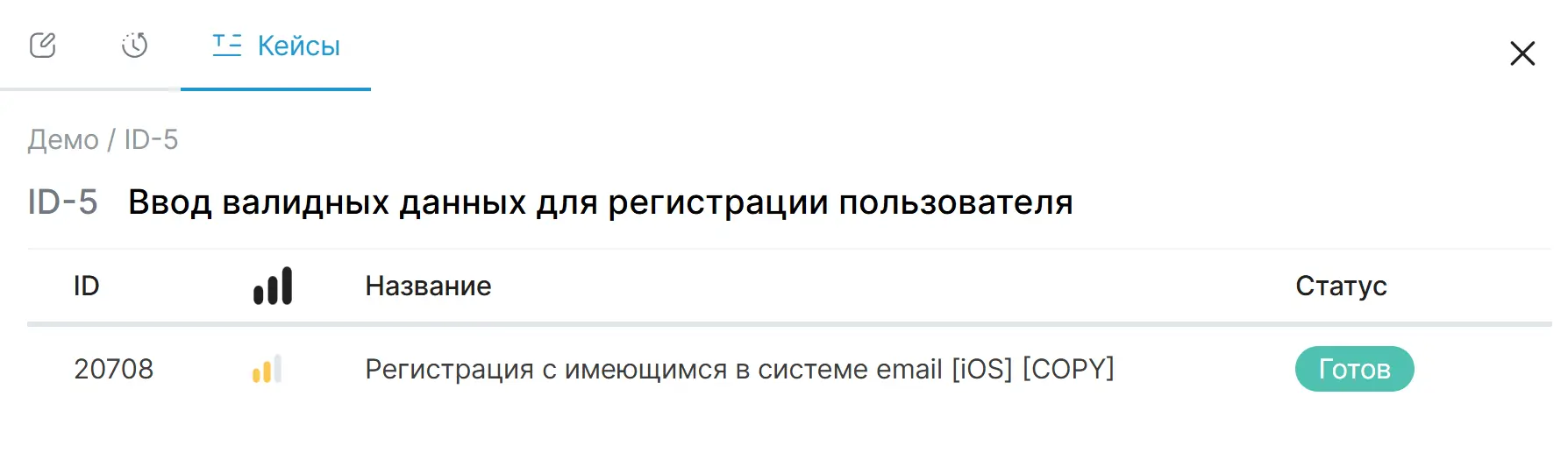
В редакторе тест-кейса шаги общего шага доступны только для чтения — править их можно лишь здесь, в редакторе общего шага. Подробнее — в разделе Использование общих шагов в кейсах.
Таблица общих шагов
Колонки таблицы: «ID», «Название», «Создатель», «Создан», «Обновлен». По каждой колонке доступна сортировка. Поиск ищет по названию общего шага.
Отметьте чек-боксы общих шагов, чтобы выполнить с ними массовые действия:
- «Скопировать» — копии появляются в той же таблице
- «Удалить»
Если общих шагов больше, чем помещается на страницу, внизу таблицы появляется кнопка «Показать еще».
Внимание
При удалении общие шаги перемещаются в корзину и хранятся там 30 дней. По истечении этого срока они удаляются без возможности восстановления.