Тема
История редактирования
DoQA сохраняет историю редактирования тест-кейсов, чек-листов и прогонов: кто, когда и что изменил. По истории можно найти автора правки и откатить тест-кейс или чек-лист к предыдущей версии.
Доступ к истории редактирования
Для тест-кейсов и чек-листов откройте редактор нужного элемента и нажмите на вкладку «История редактирования».
Для прогонов откройте плеер прогона и перейдите на вкладку «История».
Информация об изменениях
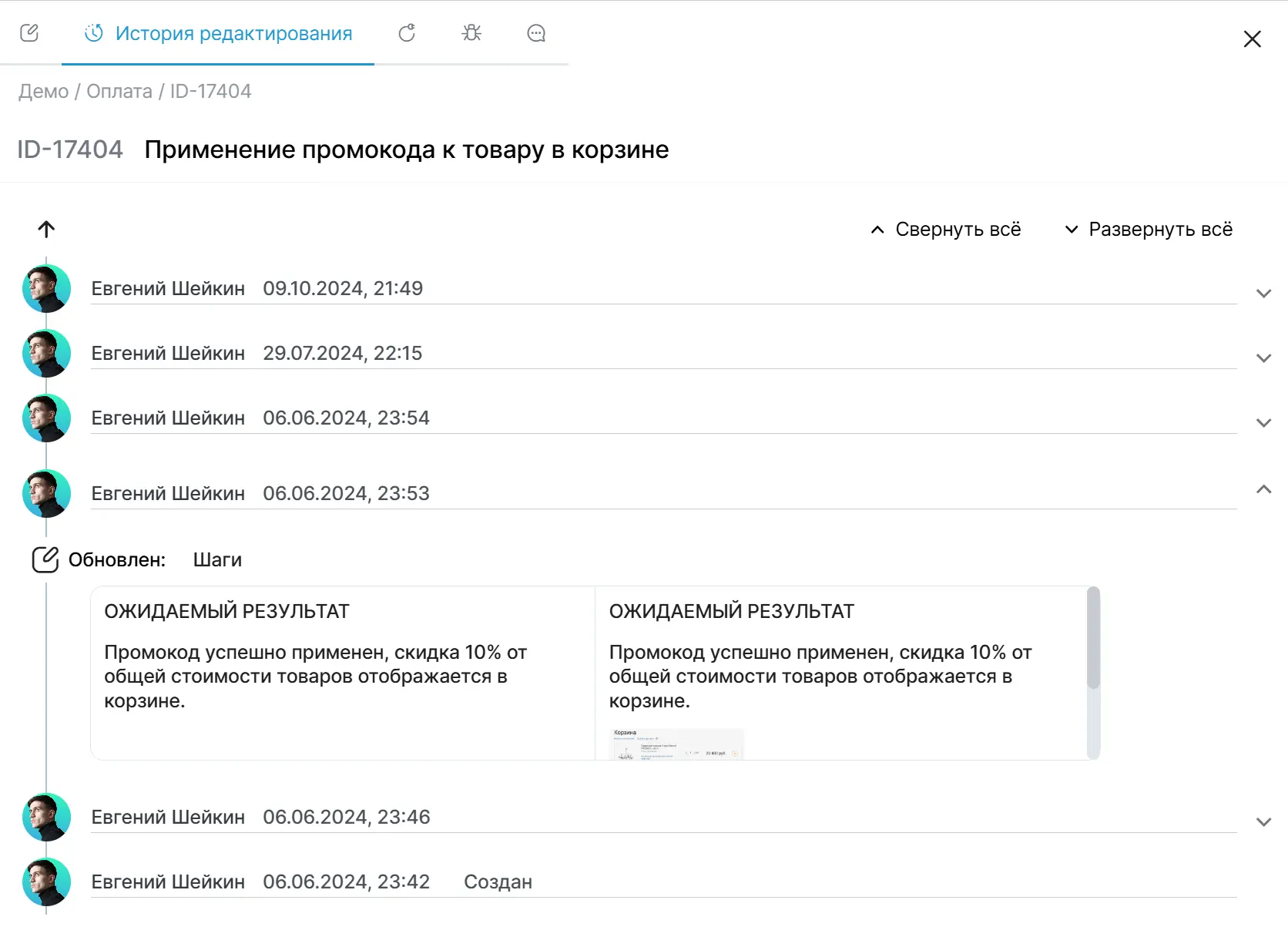
Записи сгруппированы по авторам и времени. В заголовке записи отображается:
- Автор изменений: пользователь, внесший изменения.
- Дата и время изменений: точное время, когда были внесены изменения.
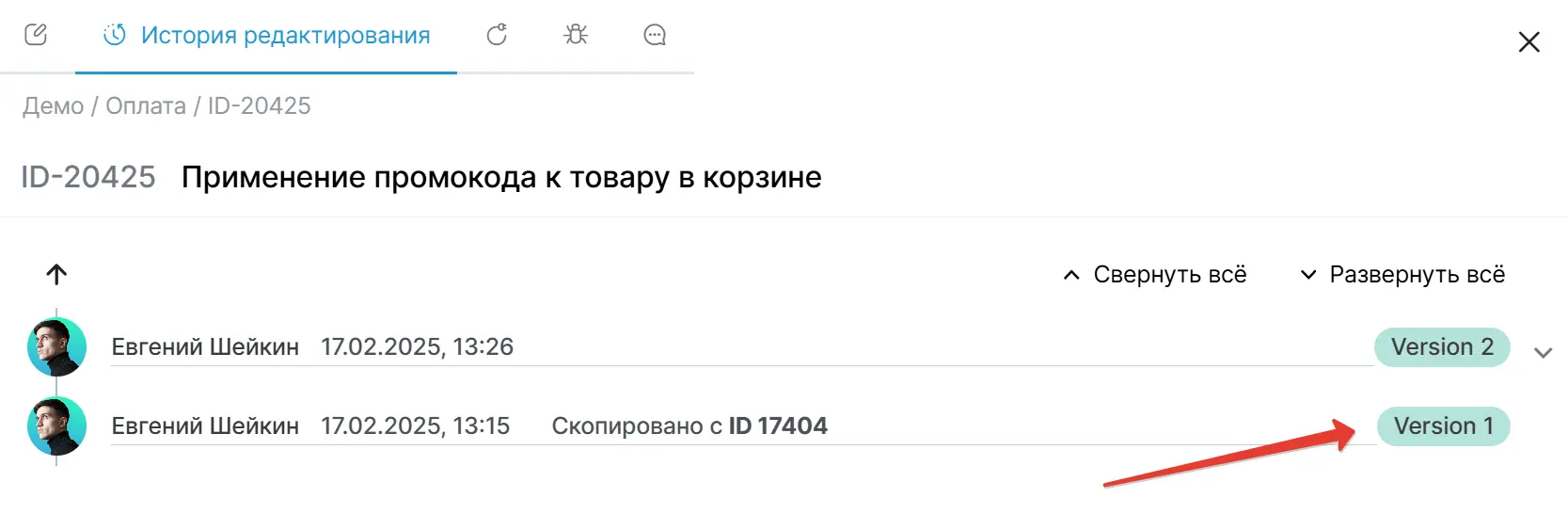
- Событие: «Создан», «Удалён», «Восстановлен» (возвращен из Корзины) или «Скопирован с ID …» — ID исходного элемента, по которому можно перейти к нему.
- Бейдж версии (для тест-кейсов и чек-листов). По нажатию открывается окно просмотра версии.
Запись раскрывается по нажатию: внутри — описание изменений.
Историей можно управлять:
- иконка-стрелка над списком переключает порядок сортировки по дате — по возрастанию или по убыванию;
- кнопки «Свернуть всё» и «Развернуть всё» сворачивают и раскрывают все записи сразу.
Что можно отслеживать
- Добавление или удаление шагов или чеков в редакторах кейсов и чек-листов.
- Добавление или удаление тестов из прогона.
- Любые изменения в существующих тест-кейсах, чек-листах или прогонах, включая изменения в названиях, описаниях, статусах, тегах.
- В тест-кейсах и чек-листах также отслеживается изменение приоритетов, версий, ответственных, атрибутов и вложений.
Версии тест-кейсов и чек-листов
Начиная с DoQA 3.0 при создании или изменении тест-кейсов и чек-листов создаются версии — слепки тестовой документации по состоянию на определенную дату. Для просмотра определенной версии нажмите на нее:
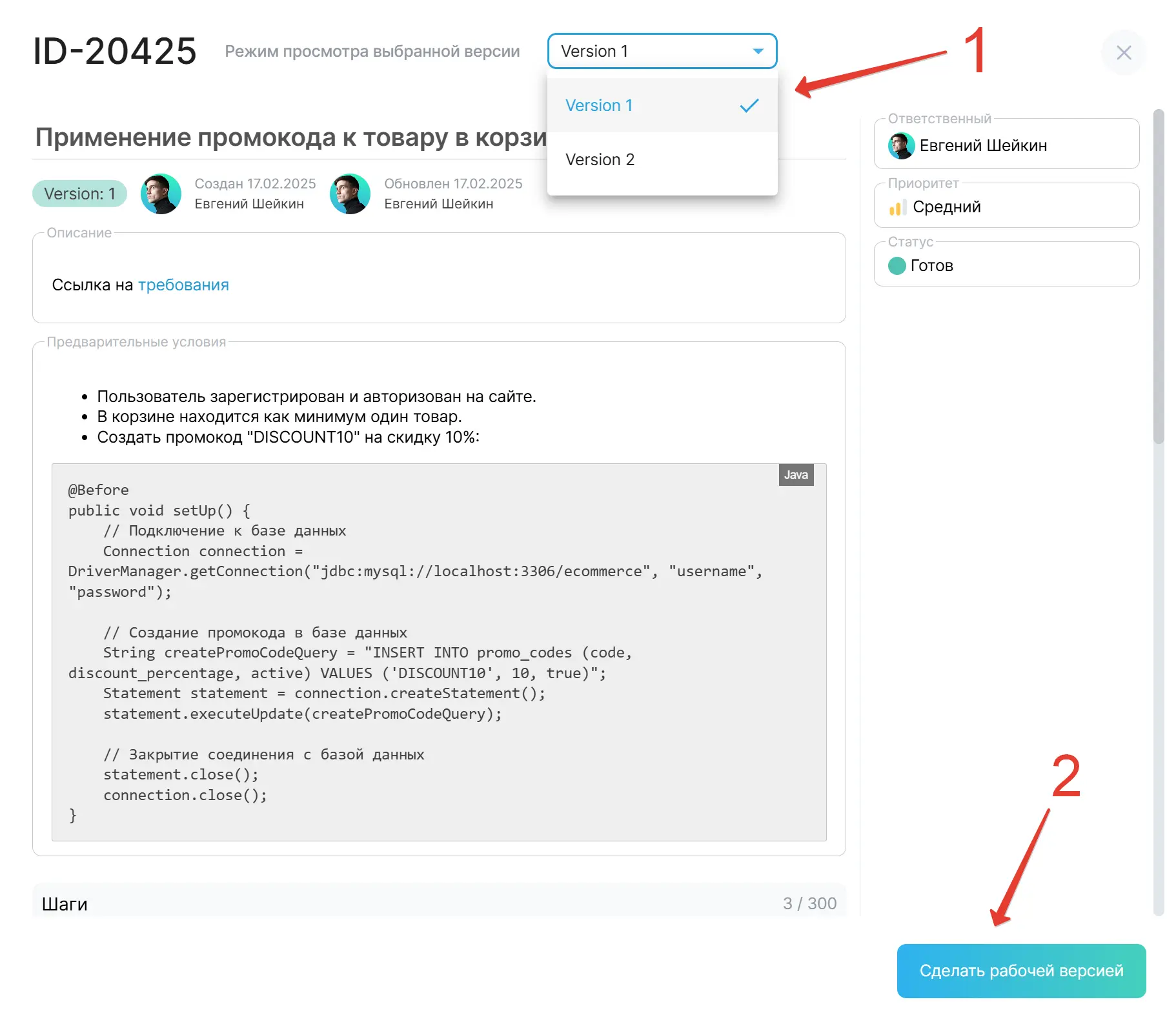
Откроется окно в режиме просмотра выбранной версии: в нем видно состояние тест-кейса или чек-листа после определенных событий (создание, копирование, изменение). Версию можно переключить выпадающим списком в шапке окна (цифра 1).
Чтобы вернуться к выбранной версии, нажмите «Сделать рабочей версией» (цифра 2). Кнопка недоступна для текущей рабочей версии и для пользователей без прав на редактирование.