
Тема
Тест-кейсы
Тест-кейс — сценарий проверки: шаги с ожидаемым результатом, ответственным и статусом автоматизации. Если расписывать проверки по шагам не нужно, используйте чек-листы.
Переход на вкладку «Кейсы»
Перейти на вкладку «Кейсы» можно двумя способами:
- Со страницы «Проекты». Для этого нажмите на кнопку «Кейсы» в одном из пространств.
- Из вкладок «Прогоны» или «Чек-листы» при помощи левого бокового меню.
Создание тест-кейса
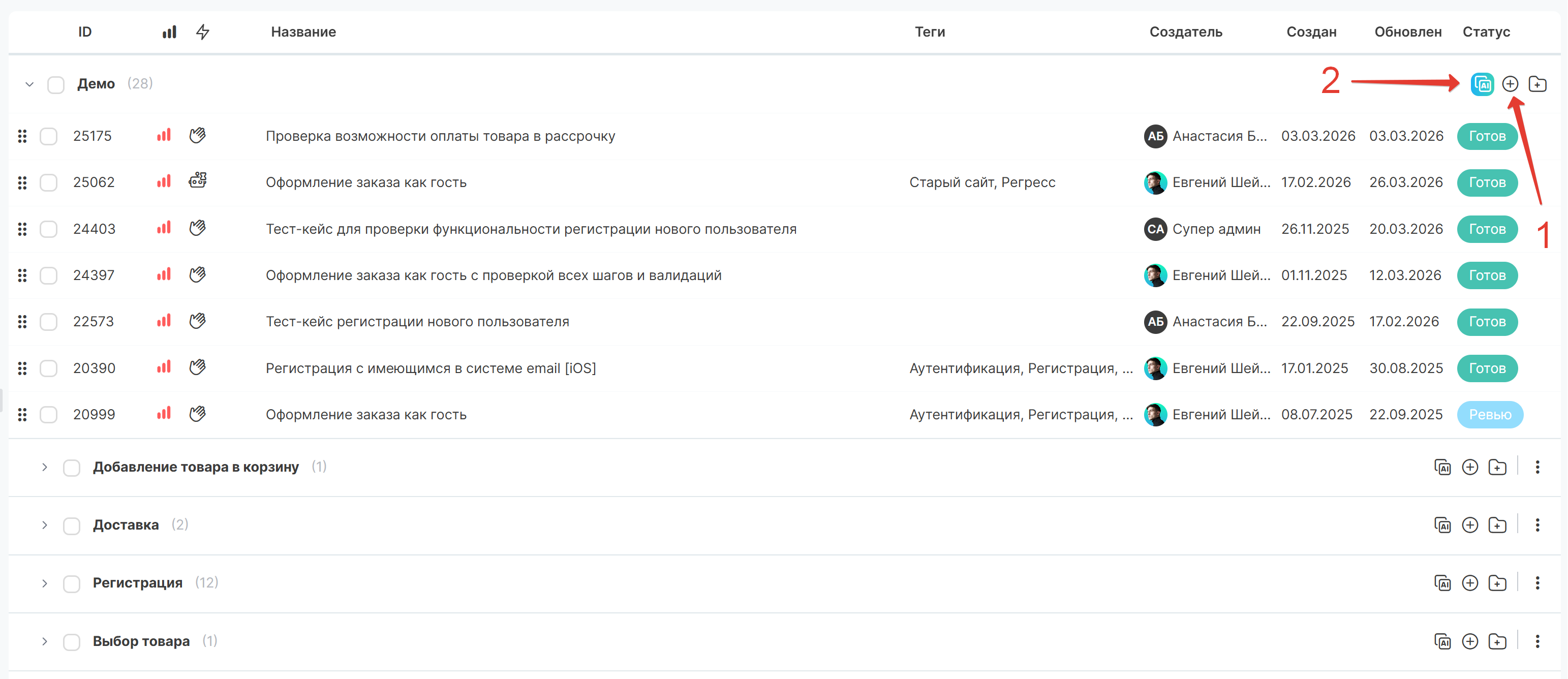
Для создания тест-кейса нажмите на кнопку «+» (цифра 1). Кнопка создания нового тест-кейса отображается в шапке каждой папки.
Также вы можете сгенерировать тест-кейс с помощью DoQA AI в выбранной папке (цифра 2).
Заполнение полей тест-кейса
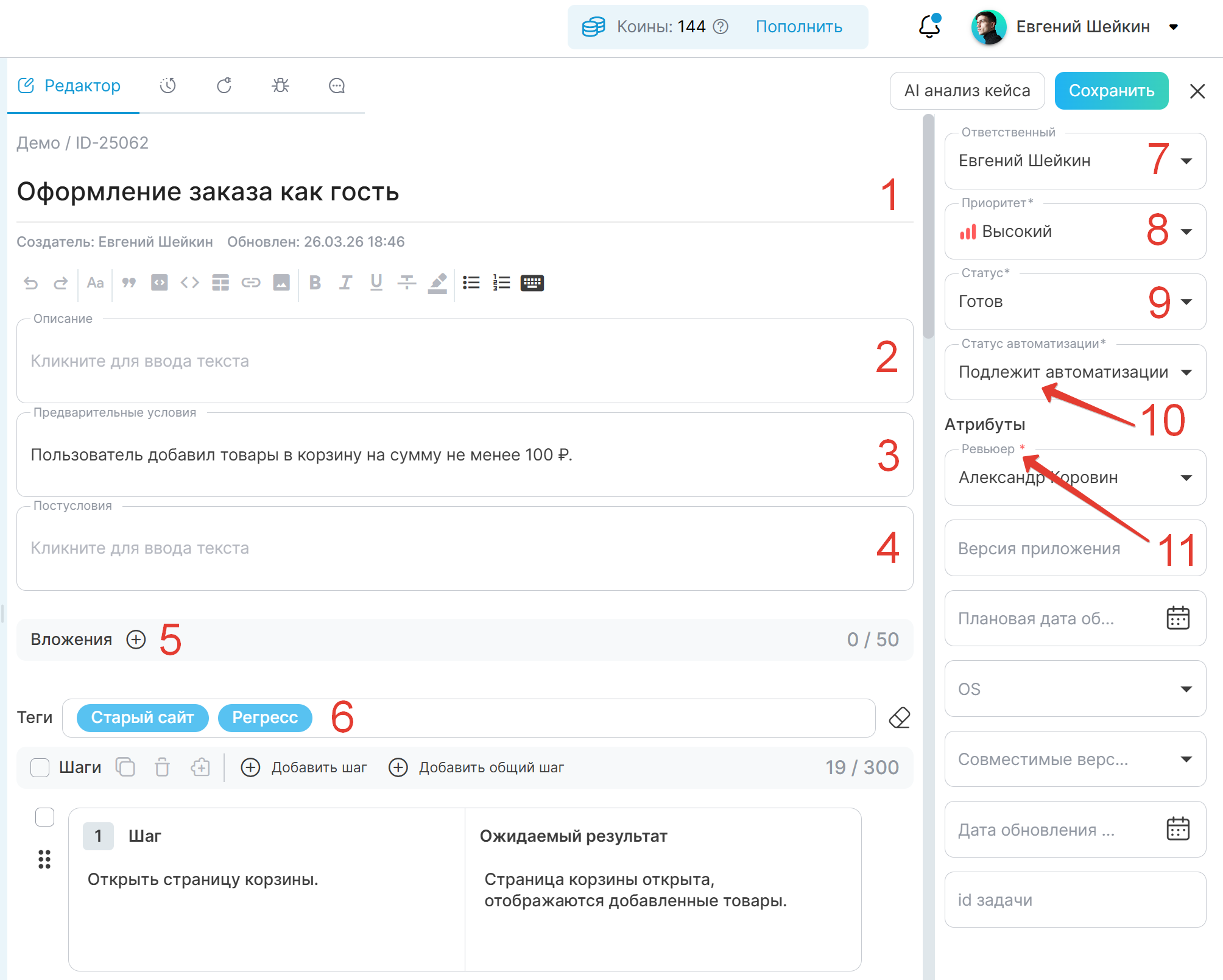
При создании тест-кейса обязательным для заполнения полем является «Название» (цифра 1 на скриншоте). Также можно указать:
- «Описание» (цифра 2) — любая дополнительная информация о тест-кейсе
- «Предварительные условия» (цифра 3) — состояние, в котором должна быть система, или действия, которые нужно выполнить перед началом прохождения тест-кейса
- «Постусловия» (цифра 4) — действия, которые нужно выполнить после прохождения шагов тест-кейса. Например, удаление сущностей, созданных при тестировании
- «Вложения» (цифра 5) — любые файлы размером до 10 mb, не более 50 файлов на тест-кейс. Счетчик рядом с заголовком показывает, сколько файлов уже приложено
- «Теги» (цифра 6) — метки, по которым можно найти определенный тест-кейс. Подробнее о тегах
- «Ответственный» (цифра 7) — пользователь, отвечающий за актуальное состояние тест-кейса. По умолчанию — создатель тест-кейса
- «Приоритет» (цифра 8) — по умолчанию указан «Средний», можно выбрать также «Низкий» и «Высокий»
- «Статус» (цифра 9) — по умолчанию указан «Готов». Также доступны статусы «Ревью», «Черновик», «В архиве» и «Сломан»
- «Плановое время» — ожидаемая длительность прохождения тест-кейса. Формат:
ч— часы,м— минуты,с— секунды. Например,1ч 30м. Латинскиеh,mиsтоже принимаются, но смешивать латиницу и кириллицу в одном значении нельзя — такое значение поле не примет - «Статус автоматизации» (цифра 10) — по умолчанию указан «Ручной». Если вы планируете автоматизировать данный тест-кейс, можно изменить статус на «Подлежит автоматизации». Статус «Автоматизирован» может быть проставлен только автоматически в случае получения DoQA отчета об автотесте, который связан с тест-кейсом через Allure ID. Связь с автотестом сбрасывается при любом ручном изменении статуса автоматизации, а не только при уходе со статуса «Автоматизирован». У связанного тест-кейса над полями редактора показан путь автотеста
- «Атрибуты» — дополнительные поля, созданные пользователем для тестовой документации определенного проекта. Обязательные для заполнения атрибуты отмечены звездочкой (цифра 11). Подробнее об атрибутах
Структура шага
Шаг состоит из двух полей:
- «Шаг» — действие, которое нужно выполнить
- «Ожидаемый результат» — что должно произойти после этого действия
Дополнительно можно раскрыть поле «Тестовые данные» — кнопкой в боковом меню шага. Крестик в заголовке поля убирает его обратно.
Нумерация шагов сквозная: шаги внутри общих шагов входят в общую нумерацию и учитываются счетчиком. Сам общий шаг за отдельный шаг не считается.
Панель действий с шагами
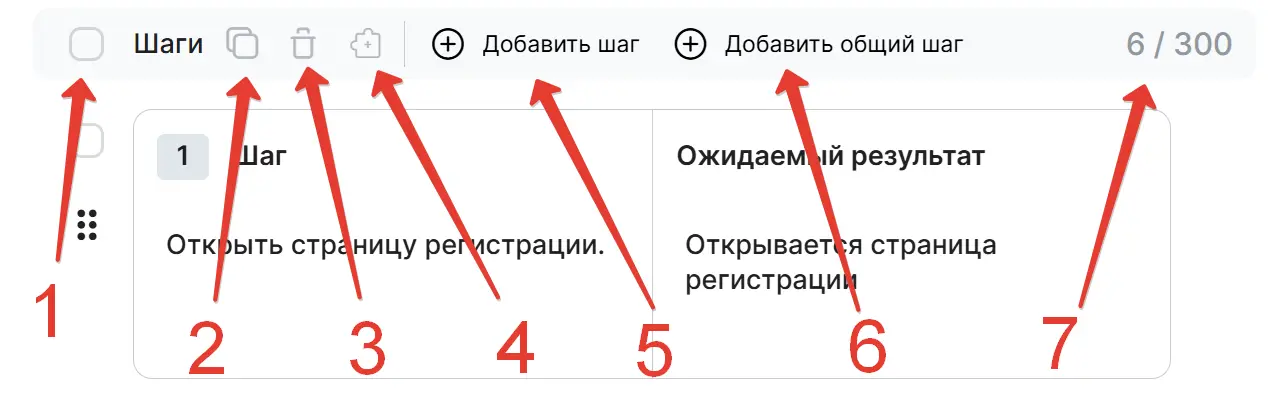
Панель содержит:
- Чек-бокс выбора шагов (цифра 1)
- Кнопка копирования шагов (цифра 2). Активна, если отмечен как минимум 1 чек-бокс обычного шага. Копии встают в конец тест-кейса. Общие шаги скопировать нельзя: если среди выбранных есть общий шаг, кнопка блокируется с подсказкой «Общие шаги не могут быть скопированы. Вы можете добавить их повторно через интерфейс добавления шагов». Кнопка блокируется и в том случае, если копии не помещаются в лимит 300 шагов
- Кнопка удаления шагов (цифра 3). Активна, если отмечен как минимум 1 чек-бокс шага
- Кнопка создания общего шага из выбранных шагов (цифра 4). Объединять можно только обычные шаги: если среди выбранных есть общий шаг, кнопка блокируется с подсказкой «Выбран общий шаг. Можно объединять только обычные шаги». Максимальное количество шагов в одном общем шаге — 100, поэтому при выборе более 100 шагов кнопка также блокируется. Подробнее — в разделе Общие шаги
- Кнопка добавления нового шага в конец тест-кейса (цифра 5). Это же действие можно выполнить с помощью сочетания клавиш
Ctrl + Shift + D(Windows) илиCommand + Shift + D(MacOS), см. Горячие клавиши - Кнопка добавления общего шага в конец списка (цифра 6)
- Счетчик шагов (цифра 7). Максимальное количество шагов 300
Боковое меню шага
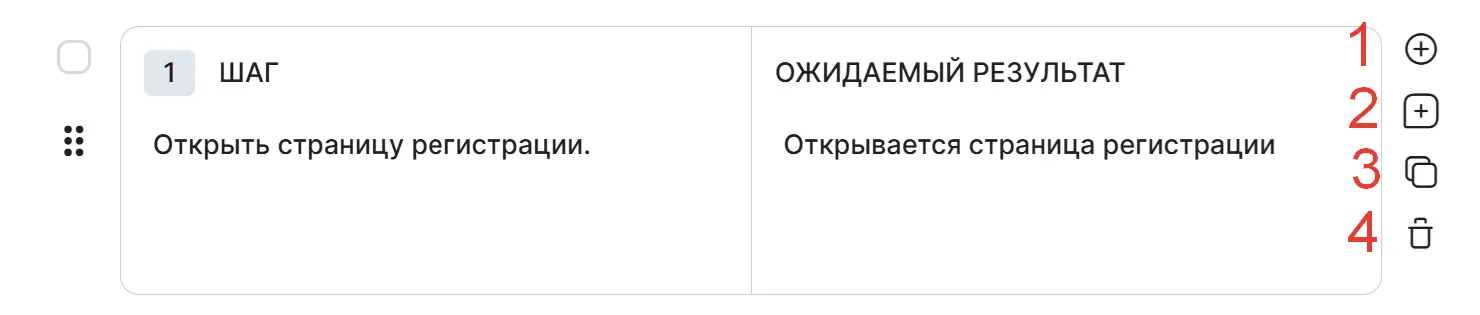
Меню появляется при наведении курсора на шаг и содержит:
- Кнопку добавления шага или общего шага (цифра 1). Добавленный шаг появляется сразу после текущего
- Кнопку добавления поля с тестовыми данными (цифра 2)
- Кнопку копирования шага (цифра 3). Копия встает сразу после исходного шага
- Кнопку удаления шага (цифра 4)
Использование общих шагов в кейсах
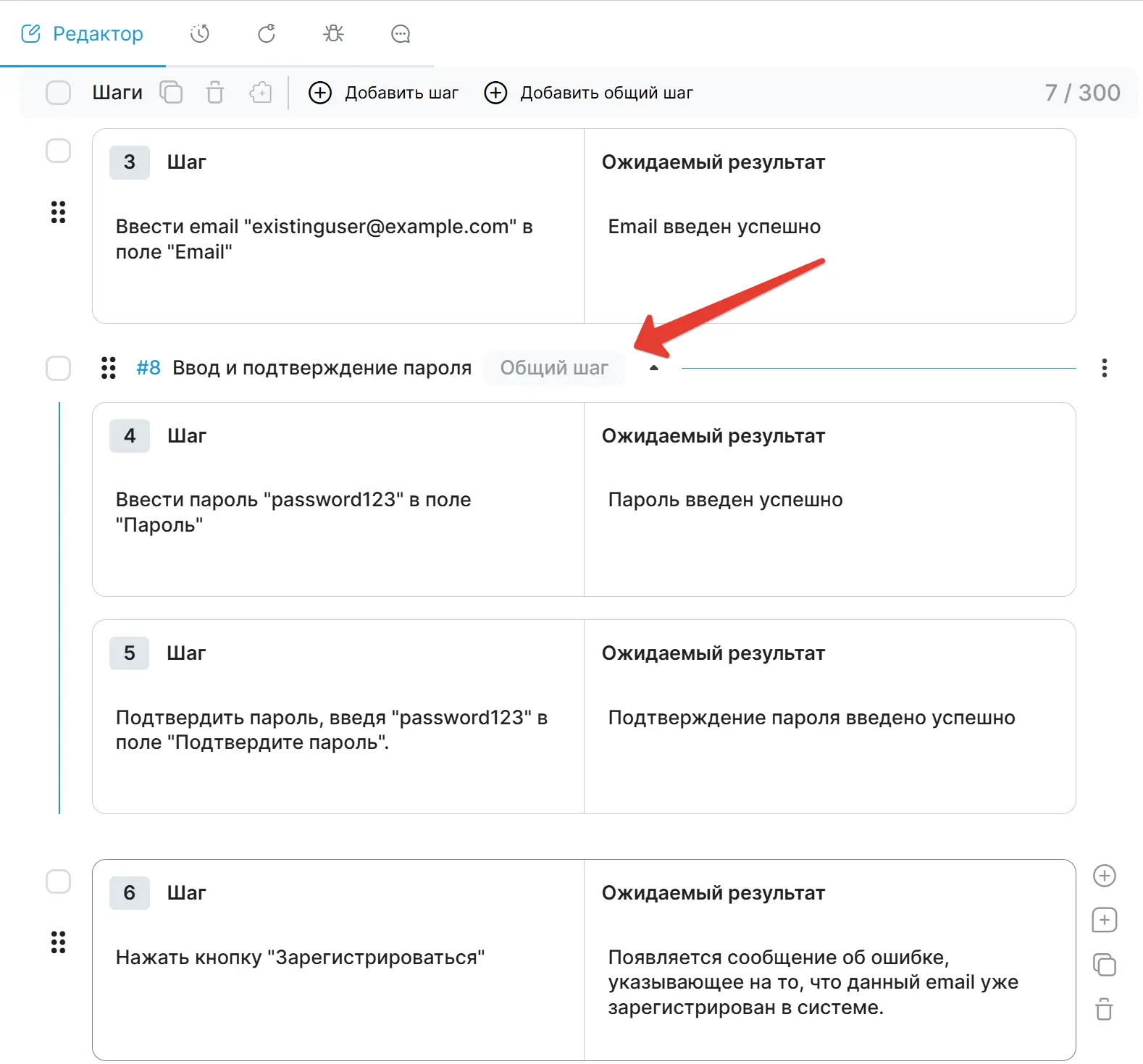
Помимо использования обычных шагов вы можете добавлять в тест-кейсы общие шаги. Вертикальная голубая полоса показывает границы общего шага.
Шаги внутри общего шага в редакторе тест-кейса только для чтения — при наведении на них показывается подсказка «Для редактирования общего шага перейдите в его редактор». Для редактирования перейдите в редактор общего шага по ссылке в ID: он откроется в новой вкладке. После сохранения изменений общий шаг обновится во всех тест-кейсах, в которых он используется.
Стрелка в заголовке сворачивает и разворачивает содержимое общего шага. Кнопка «…» открывает меню с действиями:
- «Разбить на простые шаги» — общий шаг заменяется своими шагами как обычными. Связь с библиотекой общих шагов теряется: последующие правки общего шага в этот тест-кейс уже не придут
- «Добавить шаг» — новый обычный шаг после общего шага
- «Добавить общий шаг» — еще один общий шаг после текущего
- «Удалить» — убрать общий шаг из тест-кейса
Перетаскивание шагов
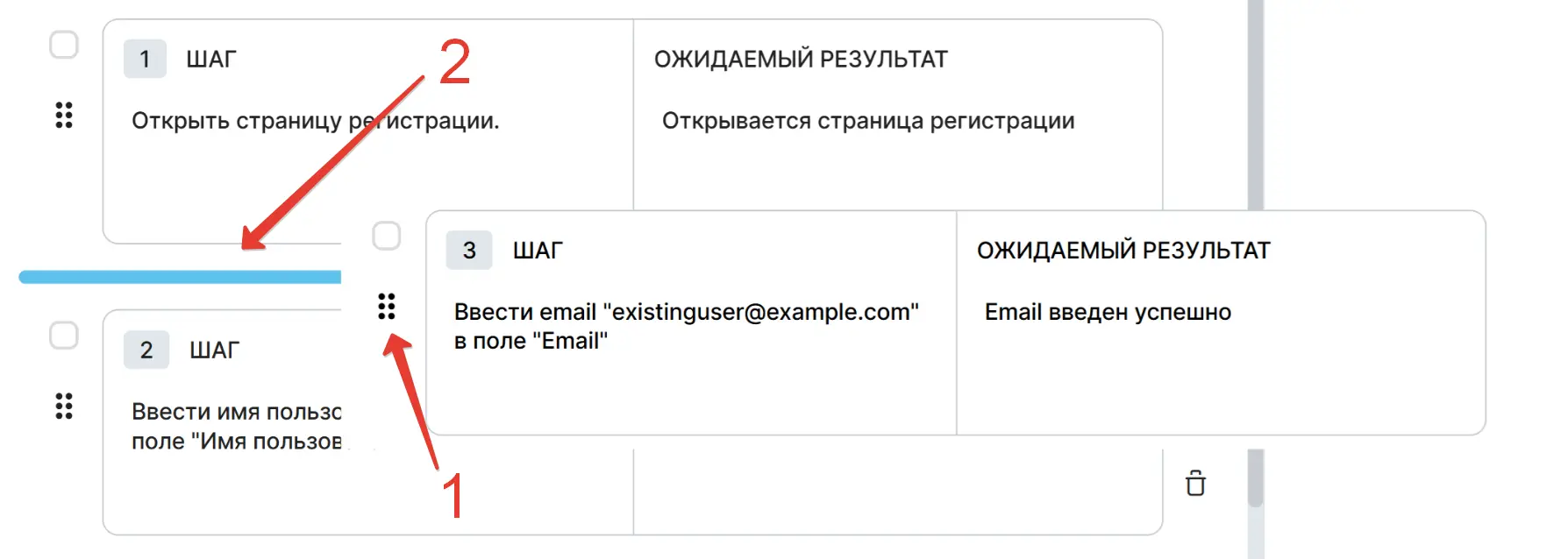
Кликните и удерживайте иконку перетаскивания шага (цифра 1) и переместите шаг на нужную позицию (цифра 2).
Завершение создания тест-кейса
После внесения всех данных нажмите кнопку «Сохранить». При сохранении новый тест-кейс появится в таблице.
Сохранить изменения также можно с помощью сочетания клавиш Ctrl + S (Windows) или Command + S (MacOS).
Вкладки редактора тест-кейса
В редакторе тест-кейса пять вкладок:
- «Редактор» — поля тест-кейса и шаги. Открыта по умолчанию
- «История редактирования» — версии тест-кейса, что и кем менялось, откат к предыдущей версии. Подробнее — в разделе История редактирования
- «История запуска» — результаты прохождения тест-кейса в прогонах. Подробнее — в разделе История запуска
- «Баги» — баг-репорты, заведенные по этому тест-кейсу. Подробнее — в разделе Баги
- «Требования» — требования из трекера, с которыми связан тест-кейс
У несохраненного тест-кейса доступна только вкладка «Редактор», остальные включаются после первого сохранения. Кнопка «Сохранить» показывается только на вкладке «Редактор».
Боковые панели
Рядом с редактором расположен ряд закладок. Каждая открывает свою панель:
- «Комментарии» — обсуждение тест-кейса. Подробнее — в разделе Комментарии
- «Комментарии прогонов» — комментарии, оставленные при прохождении тест-кейса в прогонах
- «Параметры» — параметры тест-кейса и стратегия их комбинирования. Подробнее — в разделе Параметризация тестов
- AI-ревью — проверка тест-кейса силами DoQA AI. Подробнее — в разделе AI анализ тест-кейса
Закладка AI-ревью показывается только у сохраненного тест-кейса, только на вкладке «Редактор» и только при праве на редактирование. У чек-листов ее нет.
Требования
На вкладке «Требования» видно, с какими требованиями из трекера связан тест-кейс.
Кнопка «Привязать требование» открывает поиск по ключу или заголовку требования. Один тест-кейс можно связать с несколькими требованиями. Чтобы разорвать связь, наведите курсор на строку требования и нажмите иконку разрыва связи.
Если требование изменилось в трекере, под его строкой появляется полоса «Требование изменилось в трекере — обновите кейс и подтвердите.» с кнопкой «Актуализировано». Кнопка не меняет тест-кейс — она подтверждает, что вы его уже привели в соответствие с новой версией требования. Требования, удаленные или закрытые в трекере, показываются зачеркнутыми.
Подробнее — в разделе Требования. Требования попадают в DoQA из трекера через коннектор требований.
Таблица тест-кейсов
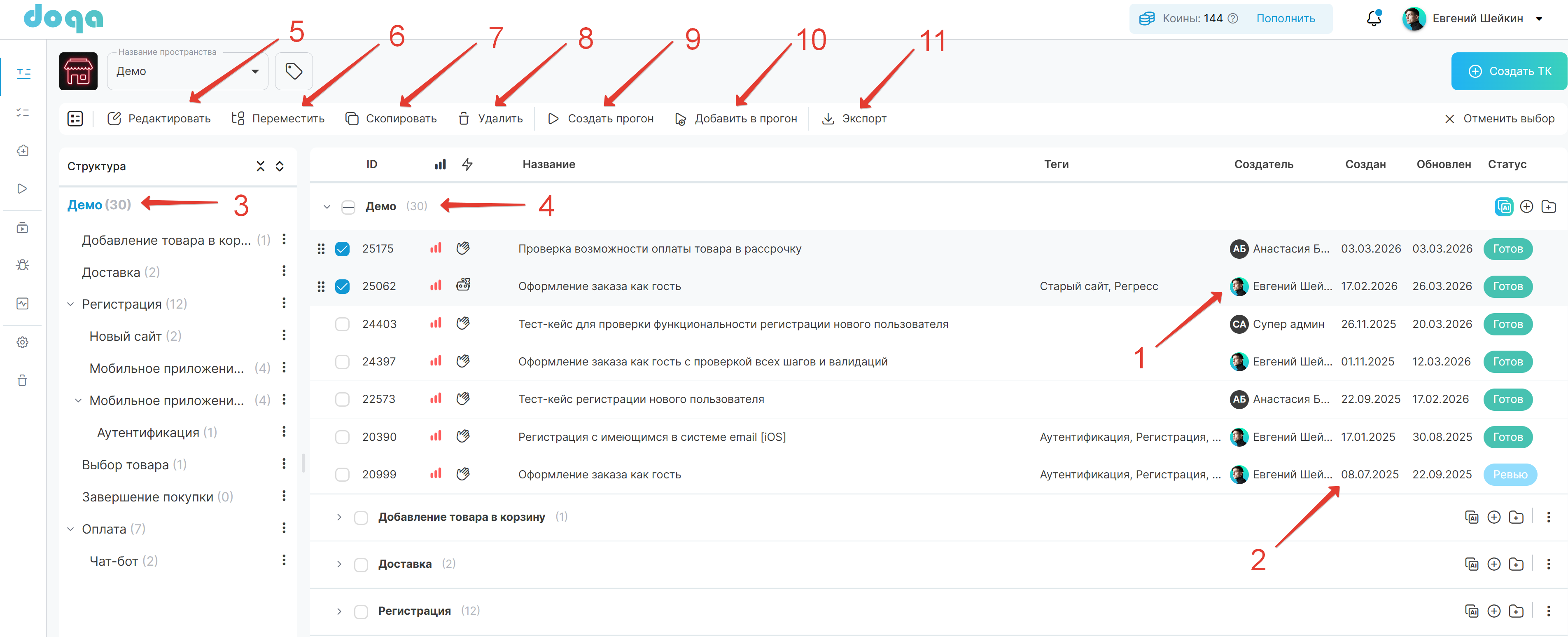
Колонки таблицы: «ID», «Приоритет», «Статус автоматизации», «Название», «Теги», «Создатель» (цифра 1), «Создан» (цифра 2), «Обновлен», «Статус». Счетчик показывает общее количество тест-кейсов в корневой папке пространства (цифры 3 и 4) и во вложенных папках.
Доступные функции таблицы
- Сортировка по графам таблицы
- Настройка колонок. Шестеренка на панели открывает список колонок: колонку можно скрыть чек-боксом или изменить ее порядок перетаскиванием. Там же настройку колонок можно сохранить как пресет и переключаться между пресетами. Пресеты личные: у каждого пользователя свои, и хранятся они отдельно для каждой таблицы
- Показать или скрыть структуру папок — кнопка слева на панели. Подробнее о папках
- «Редактировать» (цифра 5) — массовое редактирование выбранных тест-кейсов
- «Переместить» (цифра 6)
- «Скопировать» (цифра 7). Копия получает название исходного тест-кейса с суффиксом
[COPY], создателем и ответственным становится пользователь, выполнивший копирование. Связь с автотестом не переносится: статус автоматизации «Автоматизирован» у копии сбрасывается в «Ручной» - «Удалить» (цифра 8). Тест-кейсы перемещаются в корзину, а не удаляются сразу
- «Создать прогон» (цифра 9) — объединить выбранные тест-кейсы в новый прогон
- «Добавить в прогон» (цифра 10) — добавить выбранные тест-кейсы в существующий прогон
- «Экспорт» (цифра 11) — выгрузка в формате xlsx. Подробнее — в разделе Экспорт
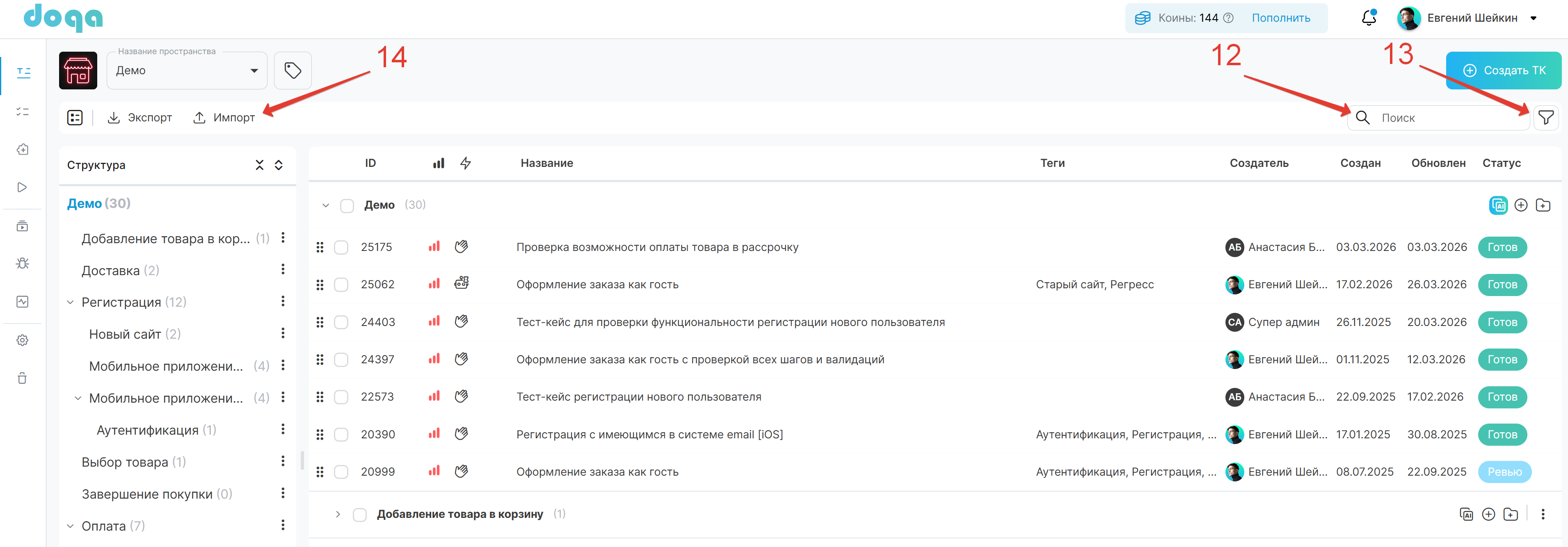
- Поиск по названию или ID тест-кейса (цифра 12)
- Фильтры (цифра 13)
- «Импорт» (цифра 14) — загрузка тест-кейсов в DoQA. Подробнее — в разделе Импорт
Тест-кейсы можно перетаскивать из одной папки в другую, а также менять их порядок внутри папок.