Тема
Импорт
Импорт тест-кейсов и чек-листов
Кнопка «Импорт» находится на панели действий над таблицей в разделах «Кейсы» и «Чек-листы». Она видна только пользователям с правом на редактирование раздела — см. Права доступа к проектам.
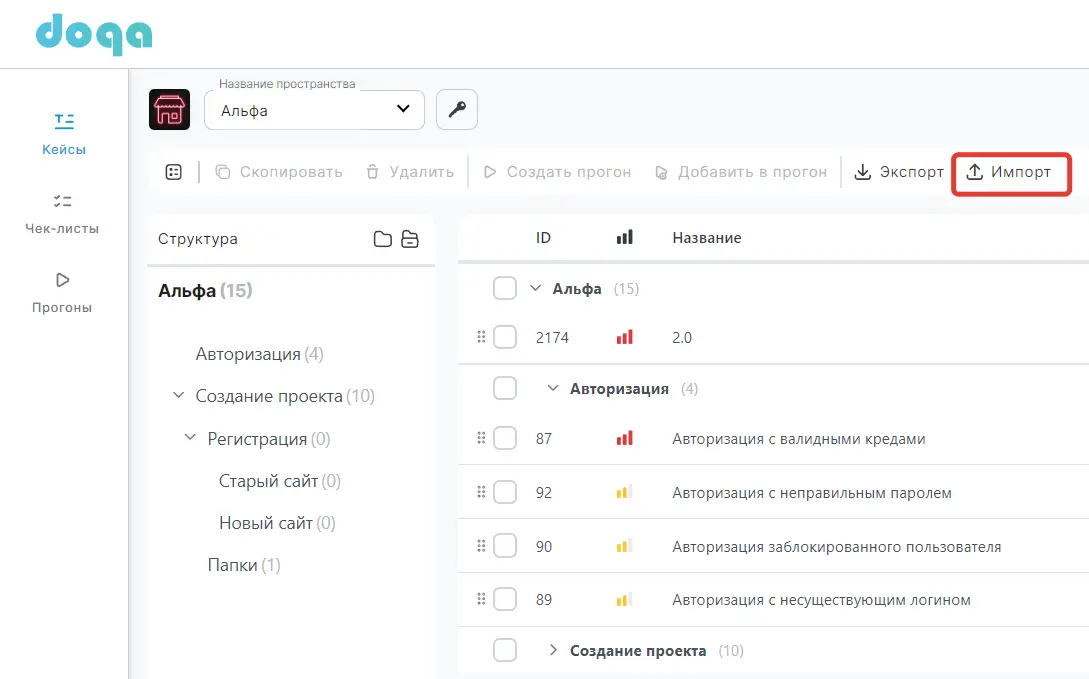
Выбор источника импорта
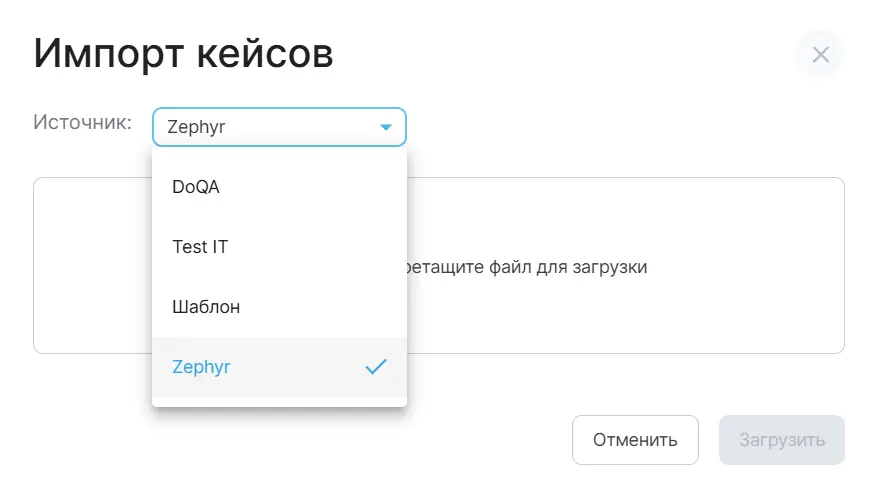
В окне импорта в поле «Источник:» выберите один из вариантов:
- «DoQA» (выбран по умолчанию) — файл, ранее выгруженный из DoQA через экспорт.
- «Test IT» — файл экспорта из TMS Test IT.
- «Шаблон» — пустой шаблон DoQA, заполненный вручную.
- «Zephyr» — файл экспорта из TMS Zephyr.
Источник «Zephyr» есть только в разделе «Кейсы»: для чек-листов доступны «DoQA», «Test IT» и «Шаблон».
Шаблон для импорта
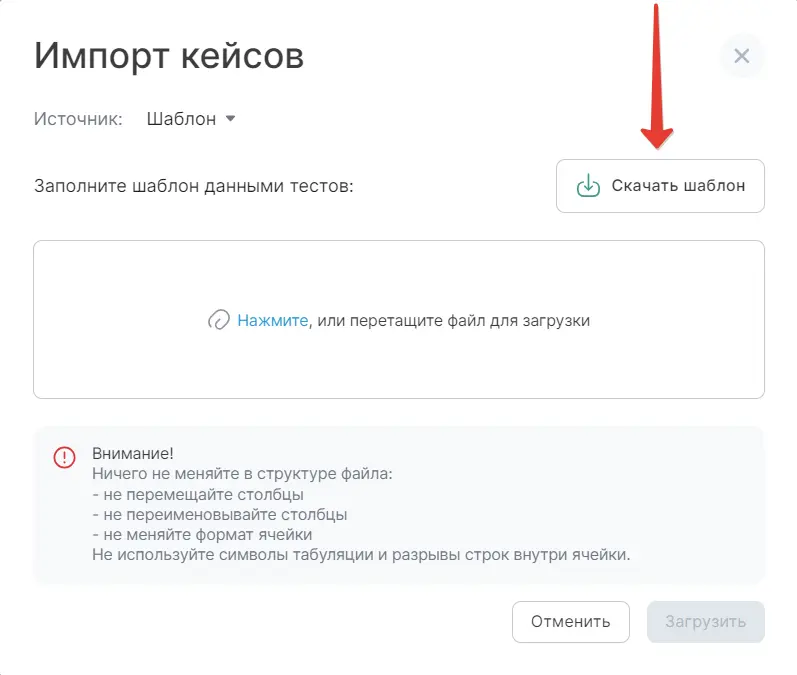
Выберите источник «Шаблон» и нажмите на кнопку «Скачать шаблон». В зависимости от раздела скачается файл template_case.xlsx или template_checklist.xlsx.
В качестве шаблона можно использовать и выгруженный из DoQA файл: «Шаблон» и «DoQA» — это один и тот же формат.
Правила заполнения выводятся в окне в блоке «Внимание!»:
- ничего не меняйте в структуре файла: не перемещайте столбцы, не переименовывайте столбцы, не меняйте формат ячейки;
- не используйте символы табуляции и разрывы строк внутри ячейки.
Процесс импорта
- Выберите или перетащите в окно импорта файл. Принимается один файл формата .xlsx размером не больше 10 МБ.
- Нажмите кнопку «Загрузить». Во время загрузки в окне отображается имя файла и прогресс-бар с процентами.
В одно пространство одновременно можно загружать только один файл. Если импорт в это пространство уже запустил другой пользователь, вместо области загрузки появится сообщение «Импорт невозможен так как в данное пространство уже загружается файл».
Что переносится при импорте
- Папки — по колонке
Path. Недостающие папки создаются. - Теги — по колонке
Keys. Недостающие ключи и теги создаются. - Вложения — по колонке
Attachments, только для источников «DoQA» и «Шаблон». Из файлов Test IT и Zephyr вложения не переносятся.
Совет
При импорте из Zephyr теги попадают в ключ с названием «Импорт zephyr» — искать их в тегах нужно там.
Общие шаги при импорте тест-кейсов и чек-листов не создаются: они переносятся только при импорте проекта из Test IT.
Результаты импорта
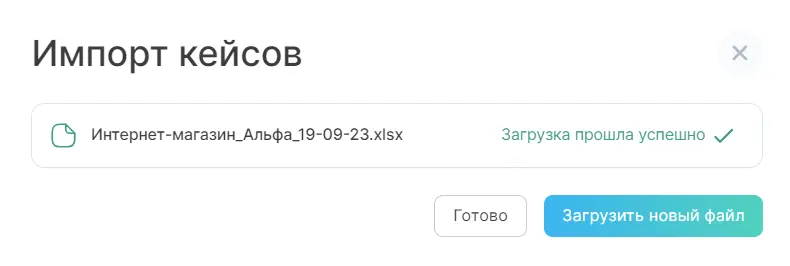
- Импорт прошёл успешно. У файла отображается статус «Загрузка прошла успешно». Нажмите «Готово», чтобы закрыть окно, или «Загрузить новый файл», чтобы выбрать следующий файл.
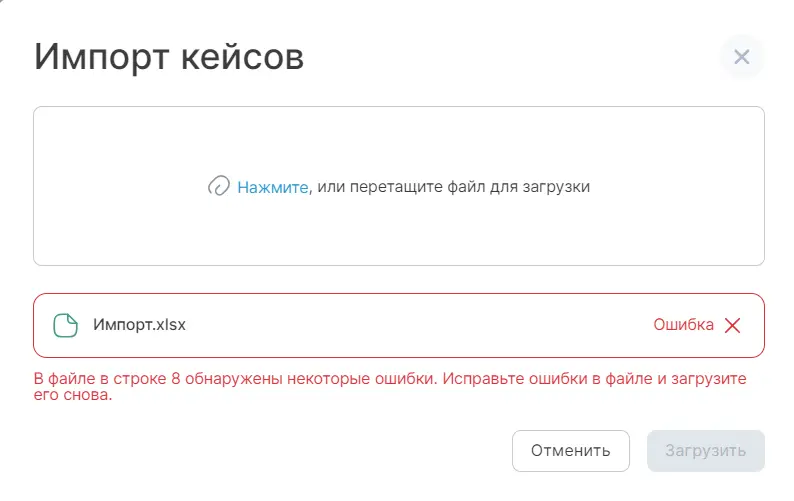
- Файл не соответствует шаблону. У файла отображается статус «Ошибка», а под ним — что именно не так и в какой строке, например: «В файле в строке 8 обнаружены некоторые ошибки. Исправьте ошибки в файле и загрузите его снова.» Исправьте файл и загрузите его заново.
- Ошибка при обработке. Если сбой произошёл уже после загрузки, во время обработки файла, откроется окно «Ошибка!» с текстом «При загрузке файла возникла ошибка, попробуйте обратиться в поддержку, либо загрузите другой файл.» и кнопками «Перейти к форме обратной связи» и «Загрузить новый файл».
Импорт проекта
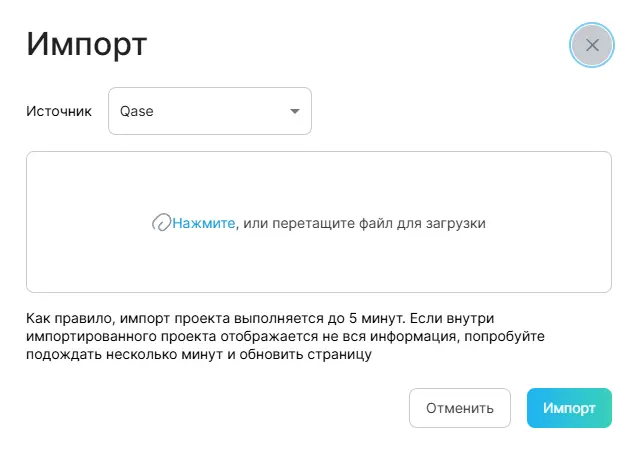
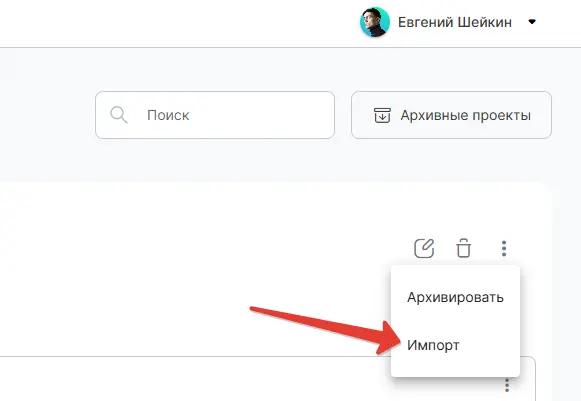
DoQA импортирует проекты из TMS Qase и TMS Test IT. Перейдите на страницу «Проекты», нажмите на кнопку меню одного из проектов и выберите пункт «Импорт». Меню проекта доступно пользователям с правами на администрирование проекта.
Выберите источник и файл, затем подтвердите действие:
- «Qase» — файл экспорта .json;
- «Test IT» — архив .zip.
Принимается один файл размером не больше 50 МБ.
Проект из сторонней системы переносится в DoQA как новое рабочее пространство в выбранном вами проекте. В зависимости от размера проекта импорт может занять до 5 минут. Если внутри импортированного проекта видны не все данные, подождите несколько минут и обновите страницу.