Документация TMS DoQAДокументация TMS DoQA
  • Начало работы

    • Быстрый старт
    • Проекты
    • Пространства
  • Тестовая документация

    • Тест-кейсы
    • Чек-листы
    • Общие шаги
    • Параметризация тестов
    • Атрибуты
    • Теги
    • AI-функции
    • История редактирования
  • Требования и покрытие

    • Требования
    • Коннектор требований
    • Матрица покрытия
  • Выполнение тестов

    • Прогоны
    • Баг-репорты
    • История запуска
  • Автоматизация

    • Автотесты
    • Публичный API
  • Организация и поиск

    • Папки
    • Фильтры
    • Корзина
  • Аналитика и обмен данными

    • Дашборд
    • Экспорт
    • Импорт
  • Совместная работа

    • Комментарии
    • Уведомления
  • Справочник

    • Горячие клавиши
    • Глоссарий
  • Лицензии

    • Лицензии и оплата (облачная версия)
    • Лицензии (серверная версия)
  • Пользователи и доступы

    • Создание проекта
    • Добавление пользователей
    • Редактирование пользователей
    • Сброс пароля
    • Роли и права пользователя
    • Уровень доступа для всех проектов
    • Права доступа к проекту
    • Права доступа к пространству и его разделам
    • Владелец системы
  • Настройка проекта

    • Атрибуты
  • Интеграции

    • Интеграции с трекерами
    • Интеграции с CI/CD
  • DoQA AI

    • Настройки DoQA AI
    • Настройка прокси для LLM-провайдеров
  • Требования
  • Утилита управления сервером
  • Описание параметров среды (.env)
  • Настройка сервера почты
  • Авторизация через LDAP
  • Корпоративный вход (SSO)
  • Релизы облачной версии DoQA
  • Релизы серверной версии DoQA
Скачать PDF
Получить триал
  • Начало работы

    • Быстрый старт
    • Проекты
    • Пространства
  • Тестовая документация

    • Тест-кейсы
    • Чек-листы
    • Общие шаги
    • Параметризация тестов
    • Атрибуты
    • Теги
    • AI-функции
    • История редактирования
  • Требования и покрытие

    • Требования
    • Коннектор требований
    • Матрица покрытия
  • Выполнение тестов

    • Прогоны
    • Баг-репорты
    • История запуска
  • Автоматизация

    • Автотесты
    • Публичный API
  • Организация и поиск

    • Папки
    • Фильтры
    • Корзина
  • Аналитика и обмен данными

    • Дашборд
    • Экспорт
    • Импорт
  • Совместная работа

    • Комментарии
    • Уведомления
  • Справочник

    • Горячие клавиши
    • Глоссарий
  • Лицензии

    • Лицензии и оплата (облачная версия)
    • Лицензии (серверная версия)
  • Пользователи и доступы

    • Создание проекта
    • Добавление пользователей
    • Редактирование пользователей
    • Сброс пароля
    • Роли и права пользователя
    • Уровень доступа для всех проектов
    • Права доступа к проекту
    • Права доступа к пространству и его разделам
    • Владелец системы
  • Настройка проекта

    • Атрибуты
  • Интеграции

    • Интеграции с трекерами
    • Интеграции с CI/CD
  • DoQA AI

    • Настройки DoQA AI
    • Настройка прокси для LLM-провайдеров
  • Требования
  • Утилита управления сервером
  • Описание параметров среды (.env)
  • Настройка сервера почты
  • Авторизация через LDAP
  • Корпоративный вход (SSO)
  • Релизы облачной версии DoQA
  • Релизы серверной версии DoQA
Скачать PDF
Получить триал
  • Настройки администратора

    • Лицензии и оплата (облачная версия)
    • Лицензии (серверная версия)
    • Создание проекта
    • Добавление пользователей
    • Редактирование пользователей
    • Сброс пароля
    • Роли и права пользователя
    • Уровень доступа для всех проектов
    • Права доступа к проекту
    • Права доступа к пространству и его разделам
    • Атрибуты
    • Владелец системы
    • Интеграции с трекерами
      • Jira Cloud
      • Jira Server
      • Yandex Tracker
      • YouTrack
      • Redmine
      • Bitrix24
      • Kaiten
      • GitLab
    • Интеграции с CI/CD
    • Настройки DoQA AI
    • Настройка прокси для LLM-провайдеров

Интеграции с CI/CD

Интеграция с CI/CD нужна, чтобы запускать автотесты из интерфейса DoQA: целым прогоном, выборочно из плеера прогона или по одному тесту. Отправлять результаты в DoQA можно и без нее — утилитой doqa-cli или через API, см. Автотесты.

В качестве CI/CD-системы поддерживается только GitLab.

GitLab подключается дважды

Раздел «Интеграции» состоит из двух блоков — «Интеграции с трекерами» и «Интеграции с CI/CD». Это две независимые интеграции с разными подключениями. Если GitLab уже подключен как трекер багов (см. GitLab), для запуска автотестов его всё равно нужно подключить отдельно — в блоке «Интеграции с CI/CD».

Подключение GitLab как CI/CD-системы

Доступ к разделу имеют пользователи с правами на создание или администрирование проектов.

  1. Перейдите в настройки администратора, раздел «Интеграции».
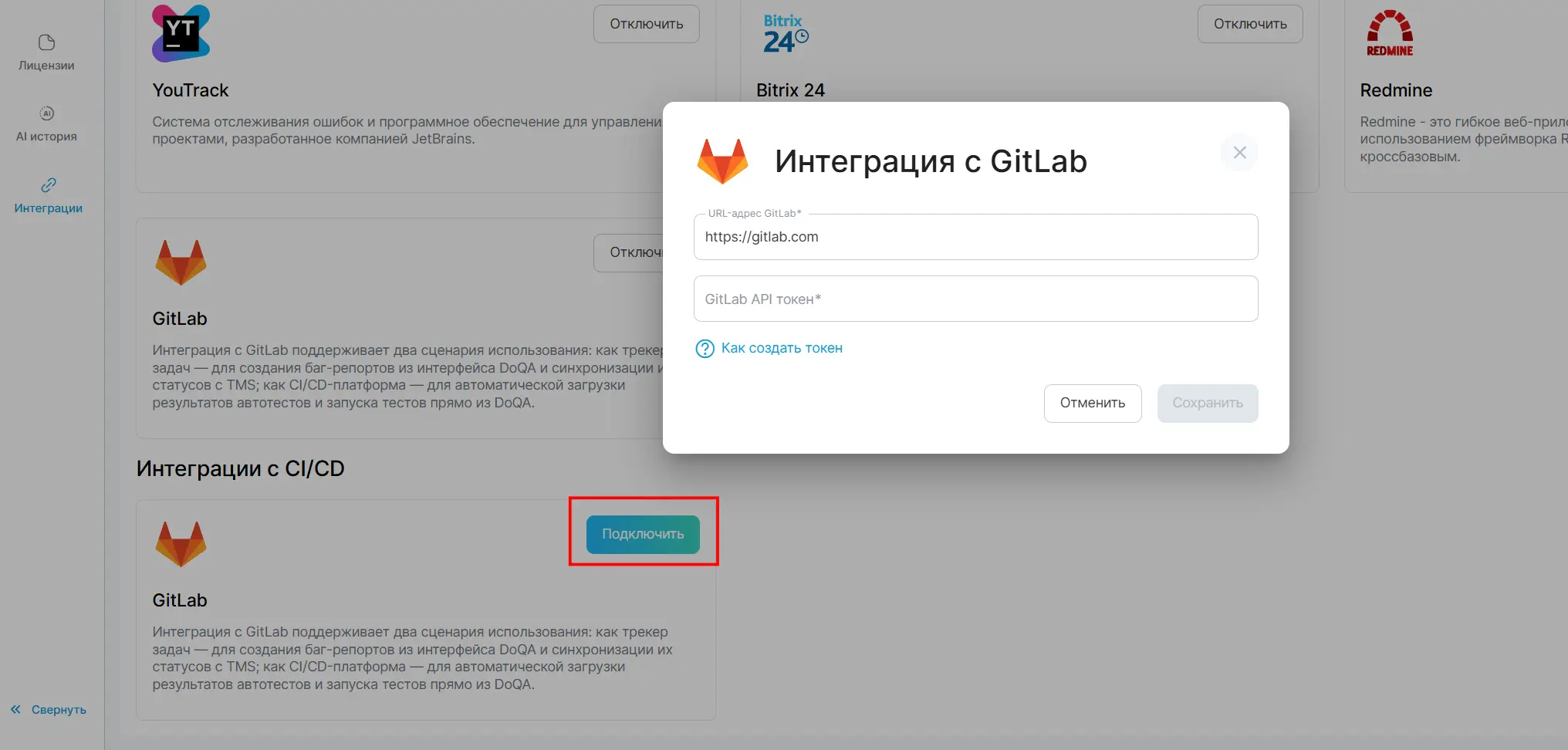
  2. В блоке «Интеграции с CI/CD» на карточке GitLab нажмите «Подключить».
  3. Заполните «URL-адрес GitLab» и «GitLab API токен». Токену нужны скоупы api и read_api.
  4. Нажмите «Сохранить».

интеграция с ci/cd

Если интеграция подключена, кнопка «Подключить» на карточке сменится на «Отключить».

Привязка проектов к пространству

Подключенная интеграция сама по себе ничего не открывает: нужно указать, какие проекты из GitLab доступны для запуска автотестов в конкретном пространстве.

  1. Перейдите в пространство и в левом боковом меню нажмите на иконку настроек.
  2. Откройте вкладку «Настройки CI/CD».
  3. Под подсказкой «Выберите проекты, к которым хотите сделать привязку:» отметьте чек-боксами нужные проекты. Чек-бокс «Имя проекта» в шапке списка выбирает и снимает все сразу.
  4. Нажмите «Сохранить». Кнопка неактивна, пока в списке ничего не изменилось.
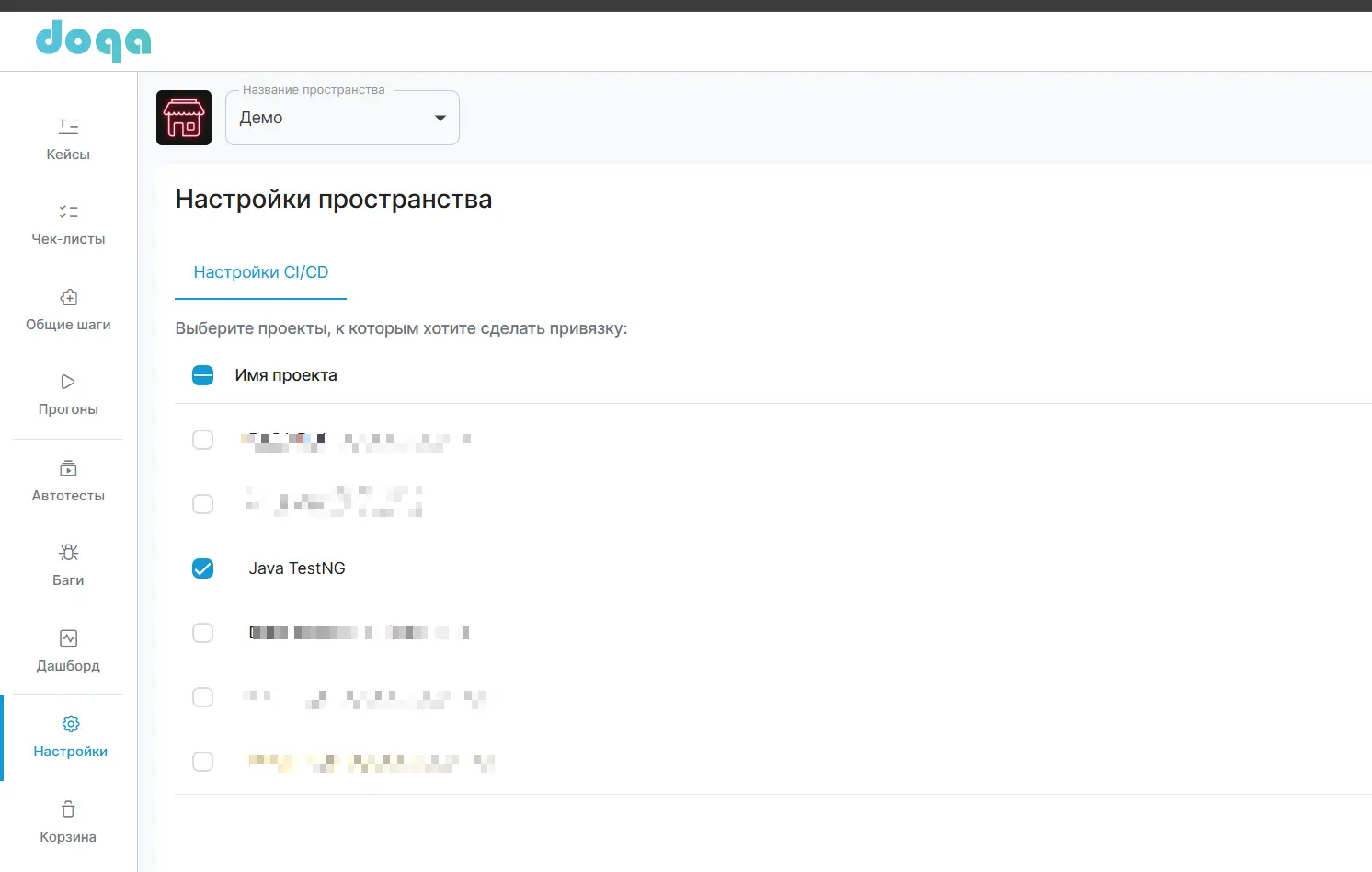
настройки пространства

Отмеченные проекты будут доступны для выбора при создании прогона через запуск автотестов и при запуске автотестов из плеера прогона.

Если проектов не видно

На вкладке «Настройки CI/CD» два пустых состояния, и означают они разное.

  • «Интеграция CI/CD не настроена» и ссылка «Перейдите в раздел Интеграции» — GitLab не подключен в блоке «Интеграции с CI/CD». Подключите его, см. Подключение GitLab как CI/CD-системы.
  • «Список доступных проектов из CI/CD пуст. Проверьте настройки интеграции и валидность токена.» — интеграция подключена, но DoQA не получила от GitLab ни одного проекта. Проверьте URL-адрес, срок действия токена и его скоупы (api, read_api), а также то, что у владельца токена есть доступ к нужным проектам.

Что должен уметь ваш пайплайн

При старте пайплайна DoQA передает в него ровно одну переменную — DOQA_SPACE_ID с ID пространства. Списка тестов в переменных пайплайна нет.

Чтобы запускались именно те тесты, которые выбрал пользователь, пайплайн должен сам запросить тест-план и отфильтровать тесты по полученным Allure ID:

GET {DOQA_ENDPOINT}/api/integrations/ci/test-plan
    ?pipeline_id=$CI_PIPELINE_ID
    &ci_project_id=$CI_PROJECT_ID
    &space_id=$DOQA_SPACE_ID
    &token=$DOQA_TOKEN

В ответ приходят список Allure ID (tests), ID прогона в DoQA (runId) и признак isNewRun. Если пропустить этот шаг, прогонятся все тесты проекта.

Полное описание контракта, формат ответа и примеры для .gitlab-ci.yml — Как пайплайн выбирает тесты для запуска.

Переменная DOQA_SPACE_ID

Заводить DOQA_SPACE_ID в настройках CI вручную нужно только для пайплайнов, которые стартуют сами — по коммиту или расписанию. При запуске из DoQA значение приходит в пайплайн автоматически и перекрывает заданное в настройках CI.

Смотрите также

  • Автотесты — как результаты автотестов попадают в DoQA и как их запускать.
  • Прогоны — где живут результаты.
  • GitLab — подключение GitLab как трекера багов, другая интеграция.
Последнее обновление:
Prev
Интеграции с трекерами
Next
Настройки DoQA AI