Документация TMS DoQAДокументация TMS DoQA
  • Начало работы

    • Быстрый старт
    • Проекты
    • Пространства
  • Тестовая документация

    • Тест-кейсы
    • Чек-листы
    • Общие шаги
    • Параметризация тестов
    • Атрибуты
    • Теги
    • AI-функции
    • История редактирования
  • Требования и покрытие

    • Требования
    • Коннектор требований
    • Матрица покрытия
  • Выполнение тестов

    • Прогоны
    • Баг-репорты
    • История запуска
  • Автоматизация

    • Автотесты
    • Публичный API
  • Организация и поиск

    • Папки
    • Фильтры
    • Корзина
  • Аналитика и обмен данными

    • Дашборд
    • Экспорт
    • Импорт
  • Совместная работа

    • Комментарии
    • Уведомления
  • Справочник

    • Горячие клавиши
    • Глоссарий
  • Лицензии

    • Лицензии и оплата (облачная версия)
    • Лицензии (серверная версия)
  • Пользователи и доступы

    • Создание проекта
    • Добавление пользователей
    • Редактирование пользователей
    • Сброс пароля
    • Роли и права пользователя
    • Уровень доступа для всех проектов
    • Права доступа к проекту
    • Права доступа к пространству и его разделам
    • Владелец системы
  • Настройка проекта

    • Атрибуты
  • Интеграции

    • Интеграции с трекерами
    • Интеграции с CI/CD
  • DoQA AI

    • Настройки DoQA AI
    • Настройка прокси для LLM-провайдеров
  • Требования
  • Утилита управления сервером
  • Описание параметров среды (.env)
  • Настройка сервера почты
  • Авторизация через LDAP
  • Корпоративный вход (SSO)
  • Релизы облачной версии DoQA
  • Релизы серверной версии DoQA
Скачать PDF
Получить триал
  • Начало работы

    • Быстрый старт
    • Проекты
    • Пространства
  • Тестовая документация

    • Тест-кейсы
    • Чек-листы
    • Общие шаги
    • Параметризация тестов
    • Атрибуты
    • Теги
    • AI-функции
    • История редактирования
  • Требования и покрытие

    • Требования
    • Коннектор требований
    • Матрица покрытия
  • Выполнение тестов

    • Прогоны
    • Баг-репорты
    • История запуска
  • Автоматизация

    • Автотесты
    • Публичный API
  • Организация и поиск

    • Папки
    • Фильтры
    • Корзина
  • Аналитика и обмен данными

    • Дашборд
    • Экспорт
    • Импорт
  • Совместная работа

    • Комментарии
    • Уведомления
  • Справочник

    • Горячие клавиши
    • Глоссарий
  • Лицензии

    • Лицензии и оплата (облачная версия)
    • Лицензии (серверная версия)
  • Пользователи и доступы

    • Создание проекта
    • Добавление пользователей
    • Редактирование пользователей
    • Сброс пароля
    • Роли и права пользователя
    • Уровень доступа для всех проектов
    • Права доступа к проекту
    • Права доступа к пространству и его разделам
    • Владелец системы
  • Настройка проекта

    • Атрибуты
  • Интеграции

    • Интеграции с трекерами
    • Интеграции с CI/CD
  • DoQA AI

    • Настройки DoQA AI
    • Настройка прокси для LLM-провайдеров
  • Требования
  • Утилита управления сервером
  • Описание параметров среды (.env)
  • Настройка сервера почты
  • Авторизация через LDAP
  • Корпоративный вход (SSO)
  • Релизы облачной версии DoQA
  • Релизы серверной версии DoQA
Скачать PDF
Получить триал
  • Настройки администратора

    • Лицензии и оплата (облачная версия)
    • Лицензии (серверная версия)
    • Создание проекта
    • Добавление пользователей
    • Редактирование пользователей
    • Сброс пароля
    • Роли и права пользователя
    • Уровень доступа для всех проектов
    • Права доступа к проекту
    • Права доступа к пространству и его разделам
    • Атрибуты
    • Владелец системы
    • Интеграции с трекерами
      • Jira Cloud
      • Jira Server
      • Yandex Tracker
      • YouTrack
      • Redmine
      • Bitrix24
      • Kaiten
      • GitLab
    • Интеграции с CI/CD
    • Настройки DoQA AI
    • Настройка прокси для LLM-провайдеров

Редактирование пользователей

Вкладка «Пользователи» панели администратора — список всех пользователей системы. Здесь их приглашают, блокируют, сбрасывают им пароли и назначают роли.

Список пользователей

  • Строка поиска вверху ищет по имени, фамилии и email.
  • Выпадающий список «Фильтр» сужает список: «Все пользователи», «Активные», «Заблокированные», «Приглашенные».
  • У каждого пользователя показан бейдж статуса: «Активен», «Заблокирован» или «Приглашен».
  • Владелец системы отмечен звёздочкой с подписью «Владелец».

Клик по имени пользователя открывает окно настройки прав — см. Роли и права пользователя. Иконка карандаша справа открывает другое окно — карточку «Редактирование».
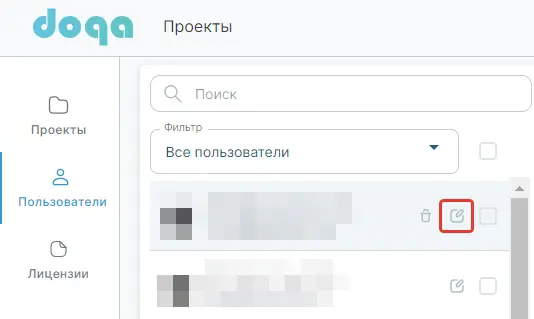
Редактирование пользователя

Карточка пользователя

Нажмите на иконку редактирования рядом с пользователем. В карточке «Редактирование» можно изменить:

  • «Имя» — обязательное поле, до 20 символов.
  • «Фамилия» — до 20 символов.

Email в карточке только показан для справки — изменить его нельзя.

Чтобы сохранить изменения, нажмите «Сохранить».
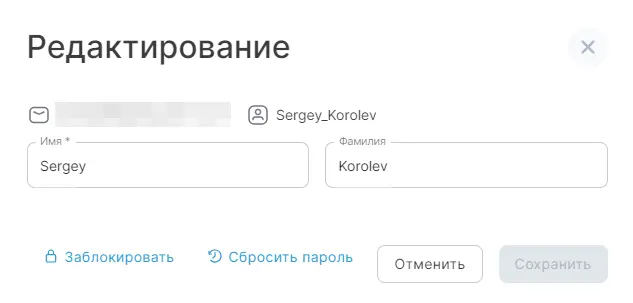
Карточка пользователя

Действия в карточке

Внизу карточки — иконки действий с подсказками при наведении. Набор зависит от статуса пользователя:

СтатусДоступные действия
Активен«Заблокировать», «Сбросить пароль», «Сделать владельцем»
Заблокирован«Разблокировать», «Сбросить пароль»
Приглашен«Скопировать ссылку», «Повторить приглашение», «Удалить»

В карточке владельца системы действия «Заблокировать» и «Сделать владельцем» не показываются: владельца нельзя заблокировать, и он уже владелец.

Про отдельные действия: Сброс пароля, Владелец системы, Добавление пользователей.

Что происходит при блокировке

Заблокированный пользователь не может войти в систему. Вместе с блокировкой DoQA освобождает его слот лицензии — слот становится свободным для другого пользователя.

Внимание

Разблокировка не возвращает слот. После неё пользователь остаётся наблюдателем, пока вы не назначите его на слот заново — см. Лицензии и оплата (облачная версия).

Пока пользователь заблокирован, его роли и доступы редактировать нельзя: в окне прав выводится «Пользователь заблокирован».

Массовые действия

Если отметить чек-боксами нескольких пользователей, справа вместо окна прав откроется панель «Действия» — она показывает, сколько пользователей выбрано, и кнопки для них.

Набор кнопок зависит от выбранного в списке фильтра:

  • «Все пользователи» или «Активные» — «Заблокировать» и «Сбросить пароль».
  • «Заблокированные» — «Разблокировать» и «Сбросить пароль».
  • «Приглашенные» — «Повторить приглашение».

Если среди выбранных есть пользователи в статусе «Приглашен», панель перечислит их отдельно с пометкой, что действия к ним не применятся: они ещё не зарегистрированы.

Последнее обновление:
Prev
Добавление пользователей
Next
Сброс пароля