Тема
Интеграции с трекерами
DoQA позволяет установить связь с трекерами для заведения баг-репортов из интерфейса приложения. Подключённую интеграцию с Jira Server или YouTrack можно использовать ещё и как источник требований.
Раздел Интеграции состоит из двух блоков — «Интеграции с трекерами» (описан на этой странице) и «Интеграции с CI/CD» (см. Интеграции с CI/CD). Одна и та же система может присутствовать в обоих блоках и подключается в каждый из них отдельно — сейчас так работает GitLab.
Для получения возможности заведения баг-репортов из интерфейса TMS выполните следующие шаги:
- Свяжите DoQA с вашим трекером
- Настройте связь проекта в DoQA с проектом в трекере
- Для автоматического обновления статуса и приоритета баг-репорта в DoQA при обновлении связанного баг-репорта в трекере, выполните настройку для обратной интеграции (если используете Jira Cloud, Jira Server, Bitrix24, YouTrack, GitLab, Kaiten или YandexTracker). Redmine обратную интеграцию не поддерживает.
Создание связи между DoQA и трекером
Доступны интеграции с Jira Server, Jira Cloud, YouTrack, Yandex Tracker, Redmine, Bitrix24, GitLab и Kaiten.
Примечание: Доступ к разделу имеют пользователи с правами на создание или администрирование проектов.
Перейдите в раздел Интеграции в настройках администратора (цифра 1).
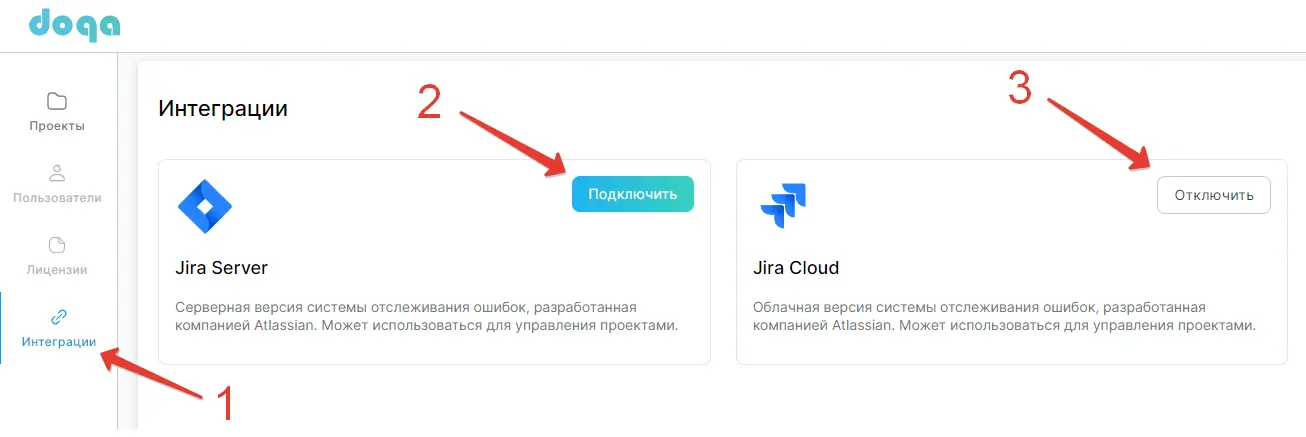
Для создания интеграции нажмите на кнопку «Подключить» (цифра 2). Набор полей в форме подключения зависит от трекера — он описан на странице трекера.
Если интеграция подключена, кнопка «Подключить» сменится на «Отключить» (цифра 3).
Настройки интеграции проекта
Для каждого проекта можно настроить свои параметры интеграции. Для этого выполните следующие шаги:
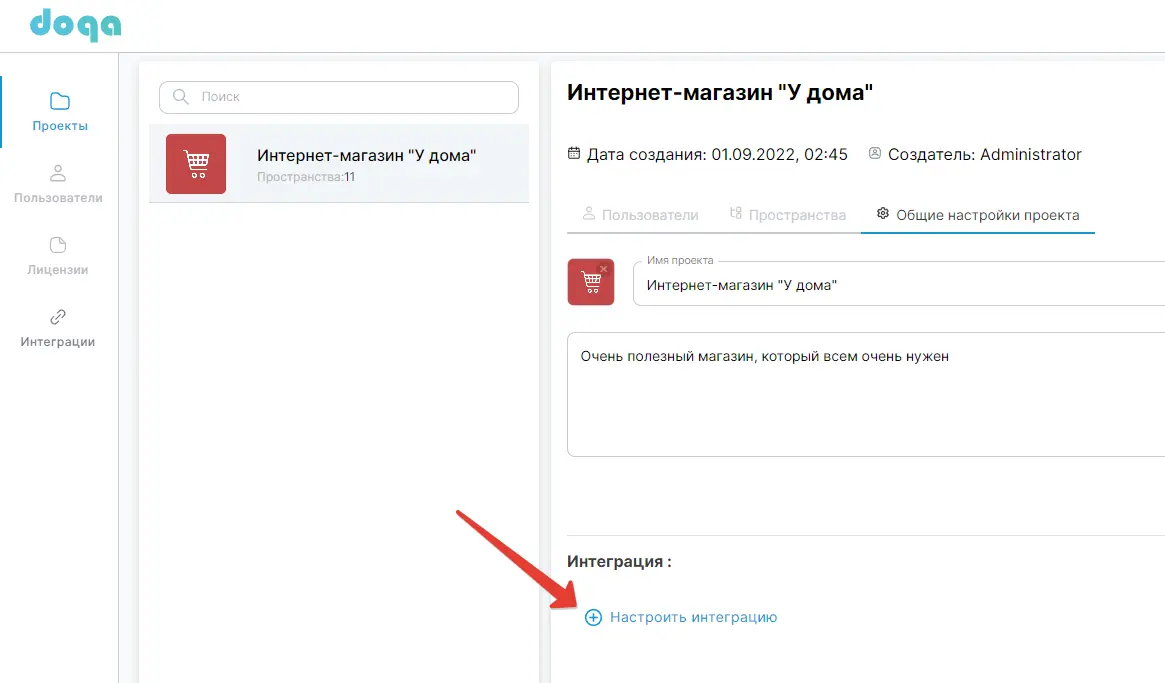
В общих настройках проекта нажмите на кнопку «Настроить интеграцию» (кнопка доступна, если в системе есть подключенные интеграции. См. раздел Создание связи между DoQA и трекером).
В открывшемся окне «Настроить интеграцию» в поле «Тип интеграции» выберите систему, с которой будет связан проект в DoQA.

Выберите проект в трекере и в поле «Тип» — тип создаваемых задач. Поле выбора проекта зависит от трекера: для Yandex Tracker вместо проекта выбирается «Очередь», для Kaiten — «Пространство / доска». Для Jira Server, если у проекта есть доски, добавляется поле «Доска».
Сопоставьте статусы DoQA («Открыт», «В работе», «Тестирование», «Закрыт») и приоритеты DoQA («Низкий», «Средний», «Высокий») со значениями трекера. Для Kaiten сопоставление приоритетов недоступно — сопоставляются только статусы, а приоритет DoQA проставляет через собственное свойство карточки (см. Kaiten).
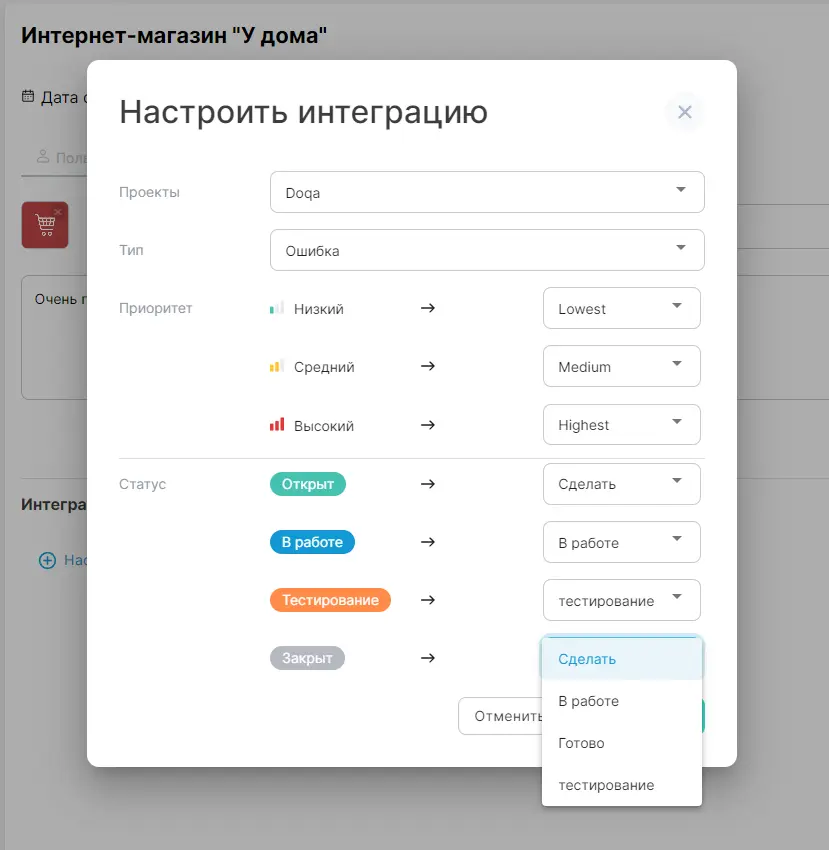
Нажмите «Подтвердить».
После этого станет доступным создание баг-репортов в трекере задач через интерфейс DoQA.
Требования из трекера
Связь с трекером используется не только для заведения баг-репортов: из трекера можно загружать требования. Требования загружаются только из Jira Server и YouTrack — для остальных трекеров эта возможность недоступна. Настройка выполняется отдельно, на вкладке «Коннектор требований» в настройках пространства, см. Коннектор требований.
Управление настройками интеграции
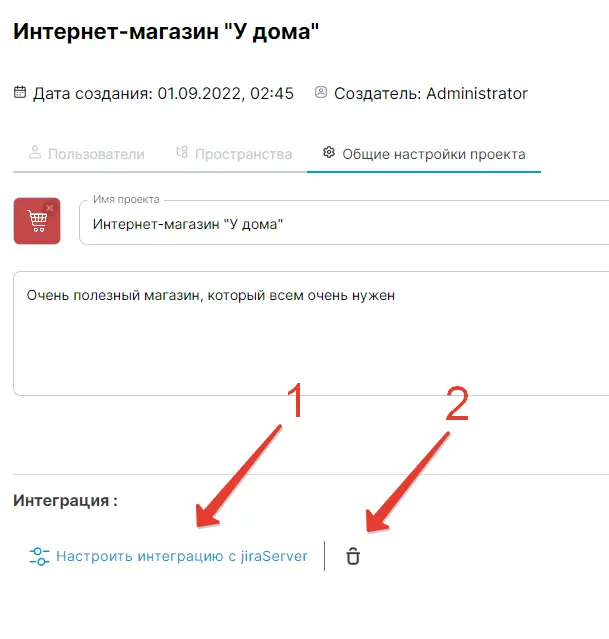
Настройки интеграции проекта можно изменить (цифра 1) или удалить (цифра 2).