Документация TMS DoQAДокументация TMS DoQA
  • Начало работы

    • Быстрый старт
    • Проекты
    • Пространства
  • Тестовая документация

    • Тест-кейсы
    • Чек-листы
    • Общие шаги
    • Параметризация тестов
    • Атрибуты
    • Теги
    • AI-функции
    • История редактирования
  • Требования и покрытие

    • Требования
    • Коннектор требований
    • Матрица покрытия
  • Выполнение тестов

    • Прогоны
    • Баг-репорты
    • История запуска
  • Автоматизация

    • Автотесты
    • Публичный API
  • Организация и поиск

    • Папки
    • Фильтры
    • Корзина
  • Аналитика и обмен данными

    • Дашборд
    • Экспорт
    • Импорт
  • Совместная работа

    • Комментарии
    • Уведомления
  • Справочник

    • Горячие клавиши
    • Глоссарий
  • Лицензии

    • Лицензии и оплата (облачная версия)
    • Лицензии (серверная версия)
  • Пользователи и доступы

    • Создание проекта
    • Добавление пользователей
    • Редактирование пользователей
    • Сброс пароля
    • Роли и права пользователя
    • Уровень доступа для всех проектов
    • Права доступа к проекту
    • Права доступа к пространству и его разделам
    • Владелец системы
  • Настройка проекта

    • Атрибуты
  • Интеграции

    • Интеграции с трекерами
    • Интеграции с CI/CD
  • DoQA AI

    • Настройки DoQA AI
    • Настройка прокси для LLM-провайдеров
  • Требования
  • Утилита управления сервером
  • Описание параметров среды (.env)
  • Настройка сервера почты
  • Авторизация через LDAP
  • Корпоративный вход (SSO)
  • Релизы облачной версии DoQA
  • Релизы серверной версии DoQA
Скачать PDF
Получить триал
  • Начало работы

    • Быстрый старт
    • Проекты
    • Пространства
  • Тестовая документация

    • Тест-кейсы
    • Чек-листы
    • Общие шаги
    • Параметризация тестов
    • Атрибуты
    • Теги
    • AI-функции
    • История редактирования
  • Требования и покрытие

    • Требования
    • Коннектор требований
    • Матрица покрытия
  • Выполнение тестов

    • Прогоны
    • Баг-репорты
    • История запуска
  • Автоматизация

    • Автотесты
    • Публичный API
  • Организация и поиск

    • Папки
    • Фильтры
    • Корзина
  • Аналитика и обмен данными

    • Дашборд
    • Экспорт
    • Импорт
  • Совместная работа

    • Комментарии
    • Уведомления
  • Справочник

    • Горячие клавиши
    • Глоссарий
  • Лицензии

    • Лицензии и оплата (облачная версия)
    • Лицензии (серверная версия)
  • Пользователи и доступы

    • Создание проекта
    • Добавление пользователей
    • Редактирование пользователей
    • Сброс пароля
    • Роли и права пользователя
    • Уровень доступа для всех проектов
    • Права доступа к проекту
    • Права доступа к пространству и его разделам
    • Владелец системы
  • Настройка проекта

    • Атрибуты
  • Интеграции

    • Интеграции с трекерами
    • Интеграции с CI/CD
  • DoQA AI

    • Настройки DoQA AI
    • Настройка прокси для LLM-провайдеров
  • Требования
  • Утилита управления сервером
  • Описание параметров среды (.env)
  • Настройка сервера почты
  • Авторизация через LDAP
  • Корпоративный вход (SSO)
  • Релизы облачной версии DoQA
  • Релизы серверной версии DoQA
Скачать PDF
Получить триал
  • Настройки администратора

    • Лицензии и оплата (облачная версия)
    • Лицензии (серверная версия)
    • Создание проекта
    • Добавление пользователей
    • Редактирование пользователей
    • Сброс пароля
    • Роли и права пользователя
    • Уровень доступа для всех проектов
    • Права доступа к проекту
    • Права доступа к пространству и его разделам
    • Атрибуты
    • Владелец системы
    • Интеграции с трекерами
      • Jira Cloud
      • Jira Server
      • Yandex Tracker
      • YouTrack
      • Redmine
      • Bitrix24
      • Kaiten
      • GitLab
    • Интеграции с CI/CD
    • Настройки DoQA AI
    • Настройка прокси для LLM-провайдеров

Создание проекта

Проект заводят в панели администратора, во вкладке «Проекты». Тот же проект можно создать со страницы «Проекты» — форма одна и та же.

Кнопка «Новый проект» внизу списка проектов видна пользователям с ролью «Супер админ» или «Создатель проектов».

Форма «Создать проект»

  1. Нажмите «Новый проект».
  2. Заполните поля:
    • Логотип — необязательно. Нажмите на область логотипа и выберите файл или перетащите его туда.
    • «Имя проекта» (цифра 1) — обязательное, от 1 до 100 символов. Сочетание «//» недопустимо.
    • «ID родителя» (цифра 2) — обязательное, от 3 до 4 латинских букв. Рядом подсказка «Префикс (3-4 латинских символа)».
    • «Описание» — до 500 символов.
  3. Нажмите «Сохранить» (цифра 3).

Внимание

«ID родителя» задаётся только при создании. В «Общих настройках проекта» это поле показано, но недоступно для правки, а в форме редактирования проекта его нет вовсе.
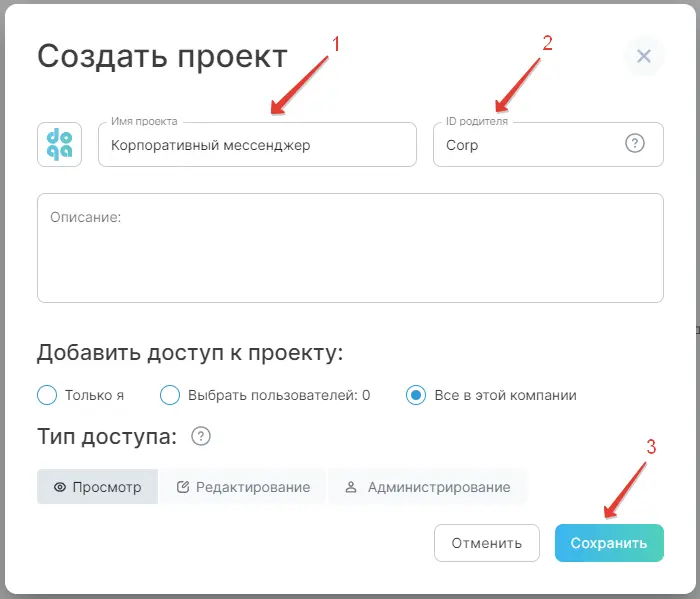
Создание проекта

Добавить доступ к проекту

Права на проект выдают здесь же, в форме создания: блок «Добавить доступ к проекту» есть только при создании, в форме редактирования его нет. Выберите один из трёх вариантов.

Только я

Доступ получаете только вы. Переключатель «Тип доступа» при этом принудительно выставляется в «Администрирование», а значения «Просмотр» и «Редактирование» блокируются.
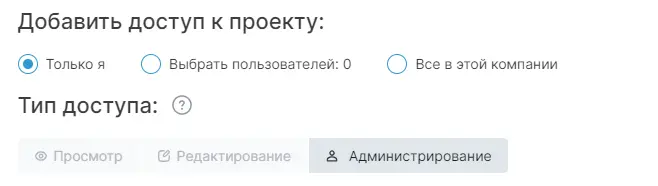
Только я

Выбрать пользователей

Рядом с вариантом показано, сколько пользователей отмечено. Ниже открывается список пользователей: отметьте нужных чек-боксом и задайте каждому свой тип доступа — «Просмотр», «Редактирование» или «Администрирование». Общего переключателя «Тип доступа» в этом варианте нет.
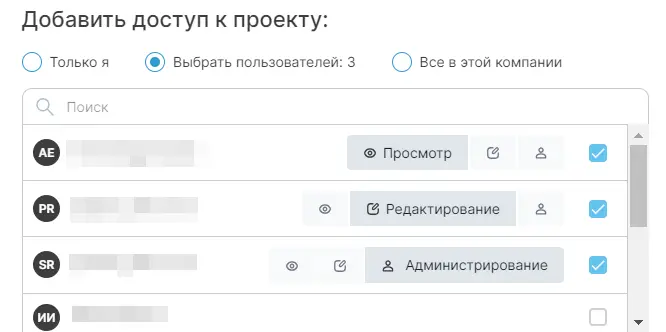
Выбрать пользователей

Все в этой компании

Доступ получают все пользователи компании. Тип доступа задаётся один на всех переключателем «Тип доступа»: «Просмотр», «Редактирование» или «Администрирование».
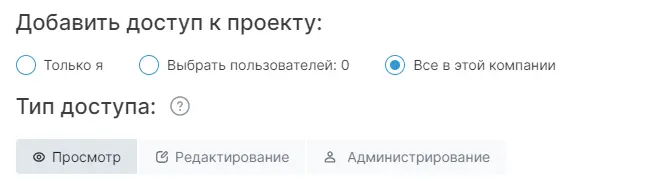
Все в компании

Что даёт каждый тип доступа — см. Права доступа к проекту.

Карточка проекта

Выберите проект в списке — справа откроется его карточка. Вверху показаны «Дата создания» и «Создатель», ниже — четыре вкладки:

  • «Пользователи» — доступы к проекту со стороны проекта, см. Права доступа к проекту.
  • «Пространства» — пространства проекта.
  • «Общие настройки проекта» — логотип, имя, описание, атрибуты, интеграции и действия с проектом.
  • «API-токены» — токены для загрузки результатов автотестов, см. Создание API-токена.

Во вкладке «Общие настройки проекта» есть две иконки действий: корзина — удалить проект и коробка со стрелкой — отправить проект в архив. Оба действия просят подтверждение.

Внимание

Удаление проекта необратимо — DoQA предупредит об этом окном «Удаление проекта». Архивация обратима: проект пропадает из списка активных, но остаётся в разделе «Архив проектов», см. Архивные проекты.

Последнее обновление:
Prev
Лицензии (серверная версия)
Next
Добавление пользователей